Sony! Siapa yang tidak kenal dengan salah satu produsen elektronik terbaik dunia ini. Sudah banyak produk - produk elektronik yang dilahirkan dari brand ini, seperti sony playstation, smartphone xperia, notebook vaio, LCD TV, dan produk lainnya. Hampir setiap produk yang dikeluarkan oleh sony corporation menjadi primadona dimata masyarakat dunia. Designnya yang menawan, performa yang hebat, dan daya tahannya yang luar biasa semakin menambah ketertarikan orang - orang akan produk - produk keluaran sony.
Salah satu produk sony yang cukup menarik perhatian yaitu notebook vaionya. Baru - baru ini sony menambahkan beberapa fitur tambahan yang berguna untuk melakukan recovery/factory reset jika suatu saat notebook/laptop mengalami hang, error atau troubleshoting lainnya, sehingga kita tidak perlu lagi melakukan instal ulang. Fitur ini bernama Vaio Care. Dengan adanya fitur ini, pihak sony tidak memberikan lagi CD driver dari setiap pembelian notebook/laptop sony vaionya. Karena semua data yang diperlukan untuk melakukan recovery (mengembalikan ke keadaan awal) sudah disimpan didalam partisi tersembunyi dalam bentuk backup. Jangan sesekali memformat harddisk atau melakukan instal ulang OS yang mengakibatkan data/file backup tersebut hilang. File backup tersebut sangat penting karena didalamnya tersimpan backup driver, aplikasi pendukung, dan original/Genuine OS (Operating System) dari notebook tersebut. Jika ingin melakukan format atau instal ulang juga, sebaiknya duplikat/pindahkan data backup tersebut ke dalam flashdisk (minimal flashdisk ukuran 16 GB ke atas). Fitur Vaio Care ini dapat diakses melalui tombol ASSIST atau melalui start menu all program, atau juga melalui tombol F10. Untuk lebih jelasnya silahkan ikuti langkah demi langkah berikut :
Langkah - langkah recovery jika seandainya tidak bisa masuk ke tampilan utama windows :
- Hidupkan laptopnya, lalu beberapa saat kemudian akan muncul logo vaio, saat itu juga tekan tombol F10 atau dengan menekan tombol ASSIST langsung disaat laptop dalam keadaan mati, maka selanjutnya akan muncul tampilan "Edit Boots Options" seperti screenshoot gambar dibawah ini.
- Jika muncul tampilan seperti diatas, silahkan tekan "Enter" pada keyboard untuk melanjutkan proses recovery. Dan selanjutnya akan tampil jendela 'Windows is loading files....'. Tunggu beberapa saat, dan selanjutnya akan muncul jendela recovery seperti dibawah ini.
- Pada tampilan diatas silahkan pilih jenis bahasa yang akan digunakan saat proses recovery berlangsung. Pada contoh ini kita pilih 'select English and start VAIO Care Rescue' dan klik tombol OK.
- Selanjutnya akan muncul jendela baru dengan 3 pilihan. Jika anda ingin mengembalikan kondisi notebook/laptop persis ke saat pembelian, silahkan pilih pilihan yang pertama (Start recovery wizard). Pada pilihan pertama ini semua partisi anda akan digabung kembali menjadi satu dan semua data akan dihapus. Namun jika anda hanya ingin merecovery partisi C saja tanpa harus mengganggu/menghapus partisi yang lainnya (partisi D atau partisi lainnya), maka pilih pilihan yang kedua (Tools). Berikut screen shootnya.
- Untuk contoh ini kita pilih pilihan yang kedua (Tools), karena pilihan ini tidak akan menghapus data - data penting yang sudah kita simpan diluar partisi C (selain partisi C).
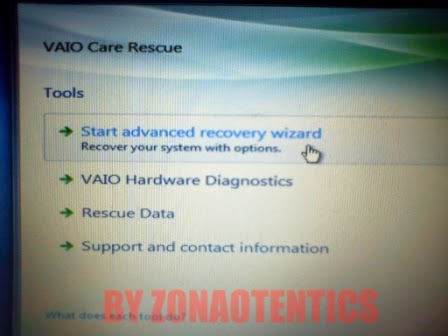
- Setelah itu akan muncul jendela baru lagi dengan 4 pilihan. Klik pilihan yang pertama "Start Advanced Recovery Wizard" seperti yang ditunjukan oleh gambar dibawah.
- Selanjutnya akan muncul jendela pemberitahuan 'Do you need rescue your data?'. Pada bagian ini anda diminta untuk membackup data - data yang anda anggap penting. Namun jika tidak ada data yang penting silahkan pilih pilihan yang kedua 'Skip rescue' seperti yang ditunjukan oleh screen shoot dibawah.
- Pada langkah selanjutnya akan muncul jendela "Select recovery type". Pada jendela ini disediakan 3 jenis recovery dan silahkan pilih pilihan yang 3 yaitu "Custom recovery - C: drive only". Pilihan ini hanya akan merecovery drive C saja tanpa menghilangkan data di drive lainnya.
- Step berikutnya akan muncul jendela pemberitahuan/notification 'Are you sure you want to start recovery?'. Jika anda sudah yakin tidak ada data penting yang perlu dibackup, silahkan langsung diklik tombol "Start recovery" seperti yang ditunjukan oleh gambar dibawah.
- Selanjutnya hanya tinggal menunggu proses recovery selesai. Proses recovery ini akan memakan waktu beberapa menit.
- Finish and Good Luck.