Showing posts with label Tips and Triks. Show all posts

Saturday, September 6, 2014

Cara Merubah PDF menjadi Soft Book

Cara Merubah PDF menjadi Soft Book - Zaman memang sudah semakin maju, dahulunya buku dalam bentuk hard, sekarang buku sudah disempurnakan lagi bentuknya dari hard menjadi soft. Mungkin ini suatu terobosan baru untuk mengurangi tingkat pemakaian kertas yang terlalu banyak. Seperti yang kita tahu, bahan baku utama kertas adalah kayu. Singkatnya, semakin banyak kertas yang diproduksi akan semakin banyak pohon yang ditebangi dan itu akan berdampak buruk bagi semua makhluk yang hidup dibumi ini. Untuk itu diciptakanlah sebuah software baru yang bernama Martview.

Martview adalah sebuah software yang berguna untuk mengolah/mengkonvert file - file bacaan digital seperti format PDF, JPG, PNG, GIF, BMP, gambar yang tersimpan dalam ZIP, RAR dan lainnya kedalam bentuk sebuah ebook yang mirip dengan sebuah buku asli. Martview ini awalnya hanya diperuntukan untuk tablet, namun seiring dengan meningkatnya pengguna/peminat maka sekarang martview pun sudah bisa dinikmati dikomputer PC/Laptop. Software ini bersifat freeware dan bisa didapatkan di situs resminya (lihat disini) atau disitus partner lainnya (lihat disini). Ukuran filenya tidak terlalu besar sekitar 22.33 MB, sehingga tidak akan memakan waktu yang lama untuk mengunduh aplikasi tersebut.

Dan sedikit tambahan bahwa aplikasi ini membutuhkan sebuah software tambahan agar proses intaslasinya berjalan mulus dikomputer, yaitu Java Environment yang bisa didapatkan disitus resminya (klik disini). Silahkan sesuaikan dengan spesifikasi sistem operasi (OS) dan prosessor komputer masing - masing. Jika jenis sistem operasinya windows dan tipe prosessor komputernya 32 bit maka pilih Windows x86. Sedangkan jika tipe prosessornya 64 bit maka pilih Windows x64.

A. Fitur - fitur yang terdapat pada Martview.

  • Tampilan Horizontal dan Vertikal Slider. Modus slider halus & inovatif memberikan kecepatan dan efek slide melalui halaman dengan mudah. Hanya dengan menggunakan klik Combo (klik tombol kiri dan kanan secara bersamaan) untuk memperbesar dan keluar dari halaman. Anda memiliki kontrol penuh dari halaman dengan mouse anda + scroller.
  • Mode Flip. Cara membalik secara Realistic yang seolah-olah Anda membolak-balik halaman sebenarnya persis seperti buku asli. Ini pasti akan memberikan dimensi baru bagi seluruh bacaan buku elektronik.
  • Pengoptimalan sepenuhnya untuk memantau touchscreen. Anda juga dapat menyewa atau membeli film blockbuster, dapatkan episode HD dari acara TV favorit Anda, berbelanja buku audio, dan men-download aplikasi untuk iPhone atau iPod touch. Dan juga berlangganan podcast gratis tentang apa saja dan segalanya.
  • Bookshelf. Rak buku pribadi dengan fitur pratinjau penutup yang memungkinkan pengguna untuk mengatur kembali buku dan folder seperti memindahkan, menghapus, dan mengubah nama buku dan folder.
  • Jump around. Kenyamanan tambahan saat berpindah - pindah dari buku dengan halaman thumbnail. Memberikan Anda tambahan kecepatan sehingga Anda dapat menghemat waktu dengan memilih halaman yang tepat yang Anda inginkan dengan mudah.
  • Free book & magazine download. Ribuan ebooks gratis bisa di Unduh & diupload oleh pengguna lain di seluruh dunia, dengan lebih dari 20 jenis buku yang pasti akan memenuhi minat baca Anda.
  • Resumable download. Pengguna dapat melanjutkan kembali download yang sebelumnya terhenti karena kesalahan koneksi atau putusnya jaringan koneksi. Sehingga tidak perlu lagi mengulangi proses download dari awal lagi.
  • Create your own / Create E-Book. Kompilasi dibuat serbaguna, pengguna bisa menjadikan bacaan - bacaan mereka yang sebelumnya berformat PDF, format gambar, atau format lainnya menjadi bacaan yang mirip dengan buku asli.

B. Cara Instalasi Martview.

  • Langkah pertama silahkan diunduh aplikasinya (klik disini) dan Java Environment (klik disini).
  • Lalu instal file Java Environmentnya terlebih dahulu. Jika sudah baru instal aplikasi Martviewnya. Berikut screenshoot gambar cara instalasinya.
Cara Merubah PDF menjadi Soft Book
  • Gambar no 2 akan muncul jika Java Environment belum diinstal dikomputer. Jika sudah terinstal maka gambar no 2 tidak akan muncul.
  • Finish.

C. Cara Menggunakan Martview.

  • Jalankan aplikasinya dengan cara double klik pada iconnya.
  • Maka akan muncul jendela utama dari martview.
  • Untuk membaca kumpulan file - file PDF yang kita miliki menjadi bentuk ebook, maka silahkan arahkan kursornya ke arah menu bagian atas dan pilih "Create E-Book".
  • Selanjutnya akan muncul jendela baru dan pilih pilihan pertama yaitu "PDF".
  • Lalu akan muncul jendela persetujuan dan pilih "Yes, I Agree".
  • Selanjutnya silahkan cari file PDF yang ingin dikonvert/dibaca dalam bentuk ebook. Jika sudah silahkan klik tombol "Open".
  • Tunggu beberapa saat hingga proses konversi selesai.
  • Jika sudah selesai maka akan ada 2 pilihan tombol (Open dan Upload). Jika ingin membaca file yang telah dikonversi tersebut silahkan klik tombol "OPEN" dan jika ingin menguploadnya langsung keinternet tekan tombol "UPLOAD". Jika tidak dua - duanya silahkan diklose saja dengan mengklik tanda silang dibagian atas jendela.
  • Untuk lebih jelasnya silahkan lihat screenshoot gambar cara penggunaanya mulai dari langkah awal hingga akhir.
Cara Merubah PDF menjadi Soft Book

  • Untuk membalik halaman tinggal klik, tahan, dan tarik ke arah kanan/kiri. 
Baca selengkapnya

Tuesday, July 22, 2014

Cara memotong mp3 secara online

Cara memotong mp3 secara online - Lagi asyik mendengarkan mp3, lalu terlintas dipikiran untuk menjadikan mp3 tersebut ringtone untuk hp. Namun ada sedikit masalah bagaimana ya cara memotong dan mengambil bagian tengahnya. Akhirnya setelah searcing kesana kemari, akhirnya bertemu dengan situs online audio cutter. Selain caranya gampang, simpel, dan yang tidak kalah penting layanan ini bersifat free alias gratis. 

Sebenarnya ada banyak cara untuk memotong mp3 seperti software Mp3 Cutter, Mp3 Direct Cut, Wavosaur, Audacity Portable, AIV mp3 cutter, Free Mp3 Cutter dan layanan pemotongan online seperti diatas. Bagi yang berminat silahkan dicoba satu persatu. Namun pada postingan kali ini saya akan jelaskan bagaimana cara memotong mp3 menggunakan layanan online audio cutter yang ada di situs mp3cut.net. Berikut langkah demi langkahnya.

  • Langkah pertama silahkan kunjungi situs http://mp3cut.net/.
  • Setelah halaman utamanya muncul, silahkan klik tombol "Open File" seperti yang ditunjukan oleh screenshoot gambar dibawah ini.

Cara memotong mp3 secara online

  • Selanjutnya silahkan cari file mp3 yang akan dipotong. Jika sudah ketemu klik filenya dan klik tombol open. Maka akan muncul jendela seperti screenshoot dibawah ini.
Cara memotong mp3 secara online

  • Silahkan diatur/potong mp3nya sesuai dengan yang diinginkan. Untuk memotong mp3nya silahkan digeser - geser tombol yang ditunjuk oleh panah no 2 diatas atau bisa juga dengan menggunakan tombol panah pada keyboard seperti yang ditunjukan oleh panah no 4. Dan untuk stop/pause gunakan tombol space pada keyboard seperti yang ditunjukan oleh panah no 3 diatas. Jika semua setingan sudah dianggap pas, maka selanjutnya tinggal klik tombol Cut seperti yang ditunjukan oleh panah no 5.
  • Selanjutnya akan muncul jendela seperti berikut ini.
Cara memotong mp3 secara online

  • Terakhir tinggal klik tombol "Download" seperti yang ditunjukan tanda panah no 6 diatas. Silahkan tentukan sendiri nama dan tempat penyimpanan file hasil pemotongan tersebut.
  • Finish.


Baca selengkapnya

Tuesday, June 24, 2014

Cara upload dan download data dari mediafire

Cara upload dan download data dari mediafire - Pernah download data dari mediafire ? Tentunya sebagian dari teman - teman semua sudah pernah mendownload sebuah file dari media sharing online seperti mediafire. Namun bagaimana ya caranya agar file yang kita punya bisa dishare dengan cara didownload dari mediafire tersebut ? Bagi yang belum tahu silahkan simak ulasan berikut ini. Mediafire merupakan sebuah layanan penyimpanan data dan sharing data secara online. Mediafire didirikan pada tahun 2006 dan berpusat di Texas, Amerika Serikat. 

Untuk bisa menggunakan layanan mediafire ini, kita harus mendaftar terlebih dahulu disitus resminya untuk pembuatan account mediafire. Untuk account/member ini Mediafire membaginya kedalam 3 kategori. Kategori yang pertama yaitu Free Member. Untuk Free Member diberikan space penyimpanan sebesar 2 Gb dan maksimal ukuran data per uploadnya 200 Mb. Kategori yang kedua yaitu Pro Member. Space penyimpanan yang diberikan untuk Pro Member unlimited dan maksimal ukuran data per uploadnya 4 Gb. Dan untuk kategori ketiga yaitu Business Member. Space penyimpanan yang diberikan sama dengan Pro Member (Unlimited), bedanya pada kapasitas maksimal ukuran data per uploadnya yaitu 10 Gb.

Layanan download dan upload di mediafire ini memang sangat populer dikalangan neter terutama blogger karena tidak adanya waktu tunggu, proses download pun tergolong cepat, dan dapat dilakukan berulang kali. Bagi Free Member yang ingin mengupload file/data yang ukuranya lebih dari 200 Mb tidak usah cemas karena kita masih tetap bisa mengupload file/data tersebut dengan cara membaginya menjadi beberapa bagian dengan bantuan software winrar (lihat disini) ataupun Hjsplit (lihat disini). Berikut ulasan lengkap cara upload dan download data dari mediafire.

1. Cara Upload.

  • Login ke account mediafire. Maka selanjutnya akan muncul halaman utama dari mediafire seperti screenshoot gambar dibawah ini.
Cara upload dan download data dari mediafire

  • Icon/tombol yang ditunjukan oleh tanda panah no 2 berfungsi untuk membuat folder baru.
  • Untuk mengupload data/file yang diinginkan ke mediafire silahkan klik icon/tombol yang ditunjukan oleh tanda panah no 1 pada gambar diatas. Setelah tombol "Upload" diklik maka akan muncul dua pilihan (From computer dan From the web). Jika datanya ada dikomputer silahkan pilih opsi pertama (From computer). Selanjutnya silahkan cari file/data yang akan diupload dengan mengklik beberapa tombol yang ditunjukan oleh tanda panah (3,4, dan 5) pada gambar dibawah ini. 
Cara upload dan download data dari mediafire

  • Jika sudah ketemu langsung klik tombol "Open" dan kemudian klik "Begin Upload" untuk memulai proses upload.
  • Tunggu Hingga proses selesai.
  • Finish dan file pun siap untuk dishare.

2. Cara Download/Share.

  • Klik kanan pada file dan pilih "Copy Link". Silahkan pastekan link tersebut diberbagai media sosial seperti blog, facebook, google plus, forum, atau website lainnya. Perlu diingat bahwa "Copy Link" adalah link tautan yang mengarah ke file yang telah kita upload sebelumnya. Sehingga jika link tersebut diklik maka akan diarahkan ke link download file tersebut. Berikut screenshoot link downloadnya.
Cara upload dan download data dari mediafire

  • Langkah terakhir yaitu tinggal klik tombol "DOWNLOAD" warna hijau untuk mendownload file tersebut.
  • Finish.
Baca selengkapnya

Cara sharing data di google drive

Cara sharing data di google drive - Ada yang tahu apa itu google drive ? Google drive adalah sebuah layanan penyimpanan data online milik google. Layanan ini dibangun untuk menyimpan dan sharing data secara online dengan batas penyimpanan 5 Gb untuk yang free. Tidak hanya itu, layanan ini juga diintegrasikan dengan berbagai aplikasi online pengolah document lainnya seperti Google Docs, Google Drawings, Google Form, Google Sheets, dan Google Slides. Sehingga memungkinkan pengguna untuk membuat dan mengedit document yang sudah diupload ke google drive.

Lalu bagaimana cara menggunakan layanan Google drive ini ? Caranya sangat gampang. Asalkan syaratnya terpenuhi. Syaratnya adalah kita harus punya akun google, apakah itu gmail, youtube, blog, g+, dan lainnya. Seperti yang telah kita ketahui bahwa layanan sepeti gmail, blog, g+, google drive, youtube, google search, google maps, dan lainnya merupakan kepunyaan google. Dengan banyaknya layanan tersebut, google pun memperbarui cara akses ke semua layanan tersebut. Sebelumnya untuk menggunakan semua layanan tersebut kita diwajibkan untuk mendaftar dan login disetiap layanannya. Namun sekarang cukup dengan hanya satu kali pendaftaran/membuat satu account pada salah satu layanan google dan itu berlaku untuk semua layanan google lainnya (Satu account untuk semua layanan). 

Bagi teman - teman yang sudah punya salah satu account google silahkan login ke google drive. Berikut screenshoot dan langkah - langkah cara sharing data di google drive.

Cara sharing data di google drive


  • Setelah login maka akan tampil jendela utama dari google drive.
  • Pertama silahkan buat sebuah folder baru yang nantinya berguna untuk menyimpan data yang akan diupload ke google drive. Caranya klik tombol "CREATE" seperti yang ditunjukan oleh panah no 1 pada gambar diatas. Pada contoh ini foldernya saya beri nama "My Data". Silahkan sesuaikan dengan yang anda inginkan.
  • Jika sudah selanjutnya klik folder yang telah dibuat sebelumnya untuk masuk kedalam folder tersebut.
  • Selanjutnya tinggal mengupload data yang akan disharing. Silahkan klik tombol "Upload" seperti yang ditunjukan oleh panah no 2 pada gambar diatas. atau bisa juga dengan melakukan "drag and drop" data/file yang ingin diupload ke are folder "My Data" yang telah dibuat sebelumnya. Kemudian silahkan cari file/data yang ingin diupload ke google drive. Jika file yang dinginkan sudah ketemu langsung saja diklik tombol "Open" untuk melakukan proses upload.
  • Tunggu proses upload selesai.
  • Jika proses upload sudah selesai selanjutnya tinggal share data tersebut dengan cara klik kanan file tersebut dan pilih "Share... >> Share..." maka selanjutnya akan muncul jendela seperti dibawah ini.
Cara sharing data di google drive

  • Tulisan yang dilingkari oleh kotak berwarna adalah link file tersebut yang bisa kita bagikan lewat blog atau media lainnya. 
  • Untuk membagikan (sharing) file tersebut ke facebook dan twitter silahkan klik masing - masing iconnya dan login.
  • Untuk mengganti privacy accesnya silahkan klik tulisan "Change..." seperti yang ditunjukan tanda panah no 3 pada gambar diatas.
  • Jika semuanya sudah diseting, selanjutnya tinggal klik tombol "Done".
  • Finish.

Baca selengkapnya

Wednesday, June 18, 2014

Cara memainkan game android di komputer

Cara memainkan game android di komputer - Serangan android memang sangat genjar didunia tekhnologi saat ini. Hampir semua perangkat smartphone dan tablet menggunakan Operating Sistem (OS) besutan google ini. Jika dibandingkan dengan dua seterunya seperti blackberry OS dan iphone OS,  android masih belum terkalahkan. Kedikdayaan android semakin tidak tergoyahkan ditambah dengan banyaknya dukungan tambahan dari berbagai perangkat aplikasi tambahan yang bisa didapatkan secara gratis di android market atau google play. Salah satu contohnya yaitu aplikasi games. Bisa dikatakan hampir semua orang suka dengan yang namanya games, apalagi ditambah dengan akses yang mudah dan sifatnya yang free. Itulah salah satu alasan yang menjadi nilai tambah Android begitu menarik dimata masyarakat.

Di android market atau google play banyak game - game menarik yang disediakan seperti angry birds, plants vs zombies, dan games seru lainnya. Tapi games tersebut hanya untuk device yang dijalankan dengan Android OS. Namun bagi teman - teman yang tidak memiliki perangkat android jangan bersedih. Karena kita masih tetap bisa menikmati asyiknya memainkan game - game android meskipun tanpa perangkat android sekalipun. Caranya yaitu dengan bantuan sebuah software emulator yang bernama BlueStacks. BlueStacks adalah sebuah aplikasi freeware yang digunakan untuk  menjalankan aplikasi yang biasa dijalankan di Android OS (terutama games). Dengan bantuan bluestack ini, kita bisa memainkan games android di pc atau komputer. Berikut simak ulasan lengkap mengenai cara instalasi/pemasangan software bluestack tersebut.

  • Untuk mendapatkan aplikasi bluestacks ini silahkan kunjungi situs resminya atau klik disini. ukurannya kurang lebih 12 Mb.
  • Setelah proses download selesai. Silahkan di double klik file instalasi (BlueStacks-SplitInstaller_native.exe)  tersebut untuk melakukan penginstalan/pemasangan. Selanjutnya silahkan ikuti langkah - langkah instalasi yang ditunjukan oleh gambar dibawah ini.

Cara memainkan game android di komputer

  • Setelah proses instalasi selesai. Selanjutnya klik tombol search seperti yang ditunjukan oleh gambar no 6 diatas untuk mencari game yang ingin diinstal.
  • Setelah ketemu langsung klik instal. Tunggu beberapa saat hingga proses instalasi game tersebut selesai.
  • Finish. Game pun siap untuk dimainkan.

Baca selengkapnya

Tuesday, June 10, 2014

Beberapa cara menampilkan kembali data, folder, dan file yang dihidden virus

Beberapa cara menampilkan kembali data, folder, dan file yang dihidden virus - Kesal dengan file yang tiba - tiba hilang dari flashdisk, padahal sebelumnya tidak pernah didelete ataupun dipindahkan. Hal ini sering sekali terjadi pada media penyimpanan flashdisk. Flashdisk memang media penyimpanan yang sangat efisien, simpel dan mudah untuk dibawa kemanapun (mobile). Namun dibalik kemudahanya sebagai perangkat penyimpanan yang mobile tersebut, Flashdisk juga sangat rentan terhadap infeksi virus komputer. Salah satu virus yang paling sering menjangkiti flashdisk adalah Virus hidden diatas.

Virus hidden ini bekerja dengan cara menyembunyikan setiap file yang ada diflashdisk, bukan mendelete atau menghapus data tersebut. Bagi orang non IT mungkin sering kali mengira kalau datanya yang ada diflashdisk terhapus atau telah hilang, namun sebenarnya tidak. Untuk memastikannya silahkan dicek dibagian properties flashdisknya dengan mengklik kanan pada icon flashdisknya dan pilih properties. Perhatikan diagram berbentuk pie tepatnya bagian used spacenya. Jika used spacenya berisi (tidak nol) maka data masih ada didalam flashdisk, hanya saja keberadaan data tersebut dihidden oleh virus hidden tersebut.

Untuk mengembalikan file yang telah dihidden tersebut ada beberapa alternatif yang bisa kita gunakan seperti pengaturan setting show hidden data pada jendela explorer, console (command prompt), atau dengan bantuan smadav antivirus. Perlu diketahui bahwa fasilitas show hidden ini memang kebanyakan hanya ada pada antivirus buatan dalam negeri (indonesia). Dari keempat alternatif diatas penggunakan smadavlah yang lebih gampang,  karena hanya tinggal klik scan dan fix all maka data pun akan kembali seperti semula. Berikut ulasan lengkap mengenai keempat alternatif penanganan file atau data yang dihidden oleh virus.

1. Pengaturan lewat setting show hidden data pada jendela explorer.

  • Colokan flashdisknya
  • Selanjutnya masuk ke my computer dan masuk ke directory flashdisk (atau double klik flashdisnya).
  • Khusus untuk pengguna windows 7 >> Dimenu bagian atas sebelah kiri atas klik Organize dan pilih Folder and search options.
  • Maka selanjutnya akan muncul jendela "Folder Options" seperti gambar dibawah ini.
Beberapa cara menampilkan kembali data, folder, dan file yang dihidden virus

  • Pada jendela "Folder Options" yang muncul, silahkan klik tab "View" yang ada dibagian atas.
  • Kemudian pada "Hidden files and folders" pilih "Show hidden files, folders, and drives" dan hilangkan centang pada tulisan "Hide protected operating system files (Recommended)".
  • Lalu klik tombol "Apply" dan "OK".
  • Finish.


2. Menggunakan Console (Command Prompt).

  • Pertama colokan flashdisknya.
  • Selanjutnya cek lokasi drive dari flashdisk. misalnya dalam contoh ini flashdisk berada di drive I, seperti yang ditunjukan oleh gambar dibawah ini.
Beberapa cara menampilkan kembali data, folder, dan file yang dihidden virus

  • Selanjutnya jalankan "Run" yang ada di Start >> All Program >> Accessories >> Run. Atau dengan menekan tombol Windows + R pada keyboard.
  • Lalu ketik "CMD" dan tekan enter. Maka akan muncul jendela cmd.
  • Karena flashdisknya berada pada drive I, maka selanjutnya ketikan I: dan tekan Enter.
  • Kemudian ketikan attrib -r -a -s -h *.* /s /d dan tekan Enter.
  • Tunggu hingga beberapa detik hingga semua file, dan folder dimunculkan kembali.
  • Untuk melihat hasilnya silahkan di open flashdisknya.
  • Finish.

Keterangan :

attrib = string untuk menentukan atribut pada Command Prompt
-s = menghilangkan/menonaktifkan atribut System File
-h = menghilangkan/menonaktifkan atribut Hidden File
-r = menghilangkan/menonaktifkan atribut Read Only File
/s = singkatan dari sub directory
/d = singkatan dari directory
dir = melihat isi dari sebuah drive atau directory

*.* = untuk mengakses atau menampilkan semua file yg dihidden

dir /a = melihat isi dari sebuah directory beserta atribut file nya dan juga berfungsi untuk menampilkan file hidden.

3. Menggunakan Smadav Antivirus.

  • Cara ini sangat cocok bagi semua kalangan baik orang IT ataupun Non IT, karena lebih gampang dan simpel.
  • Tinggal colokan flashdisk kekomputer.
  • Kemudian jalankan smadav antivirus dan lakukan scan pada flashdisknya.
  • Setelah proses scan selesai pilih "Fix All". Maka file hidden pun akan dimunculkan kembali.
  • Finish dan selamat bereksperimen!
Baca selengkapnya

Wednesday, May 21, 2014

Cara menggunakan scanner canon mx 308

Cara menggunakan scanner canon mx 308 - Apa itu scanner ? Dan untuk apa scanner tersebut ? Mungkin sebagian orang masih banyak yang belum kenal dengan alat yang satu ini. Scanner merupakan sebuah media input device atau alat elektronik yang digunakan untuk memasukan gambar atau dokumen lainnya ke dalam komputer dengan cara melakukan pemindaian. Scanner sangatlah banyak jenisnya, namun pada postingan kali ini kita akan bahas tentang scanner yang tertanam pada printer. Tidak hanya dijual terpisah, sekarang ini scanner lebih sering dijual sepaket dengan printer. Hal itu dilakukan untuk menambah fungsi printer dari satu fungsi menjadi multifungsi. Ngomong - ngomong soal printer multifungsi yang sudah dilengkapi dengan scanner mungkin sudah banyak yang punya. Namun penggunaan hanya sebatas printer. Fungsi scanner pada printer sering terabaikan karena banyak yang tidak tahu apa itu scanner dan bagaimana cara penggunaanya. 

Tidak bisa dipungkiri bahwa keperluan akan scanner saat ini sangatlah penting khususnya dalam dunia kerja. Saat sekarang ini banyak perusahaan - perusahaan ataupun instansi - instasi yang membuka lowongan pekerjaan secara online dan mengharuskan setiap pelamarnya mengirimkan data seperti ijazah, transkrip nilai, dan data pendukung lainnya dalam bentuk softcopy. Untuk membuat softcopy ini kita membutuhkan alat yang namanya scanner. Penggunaanya pun sangat gampang. Cukup dengan mengkoneksikan printer ke komputer dan jalankan aplikasinya. 

Pada contoh kali ini saya akan contohkan bagaimana cara scan dokumen dengan menggunakan scanner yang sudah terinclude/tertanam dalam printer mx 308. Bagi yang punya printer canon, tapi dengan jenis atau tipe lainnya silahkan disesuaikan. Biasanya cara penggunaanya tidak jauh berbeda. Pada printer mx 308 ini nama aplikasi scannernya yaitu MP Navigator EX 1.0. Dalam aplikasi tersebut disediakan beberapa pilihan seting seperti type document, document size, resolution dan format output dari hasil scan. Untuk lebih jelasnya silahkan ikuti langkah demi langkah berikut ini.

Cara scan dokumen dengan scanner canon mx 308 : 

  • Buka cover penutup printernya dan letakan dokumen yang akan discan ditempat pemindaian (kaca pemindai).
  • Jalankan aplikasi MP Navigator EX 1.0 yang sudah terinstal di komputer anda. Caranya klik tombol start >> All Programs >> Canon Utilities >> MP Navigator EX 1.0 >> MP Navigator EX 1.0. Berikut screenshoot gambarnya.
Cara menggunakan scanner canon mx 308

  • Selanjutnya akan muncul jendela baru seperti dibawah ini.
Cara menggunakan scanner canon mx 308

  • Lalu pada jendela diatas pilih menu Scan/Import lalu pilih Photos/Documents (Platen) seperti yang ditunjukan oleh tanda panah diatas. Dan selanjutnya akan muncul jendela baru lagi seperti screenshoot gambar dibawah ini.
Cara menggunakan scanner canon mx 308

  • Pada jendela diatas dibagian "Document Type" silahkan pilih setingan yang sesuai dengan dokumen yang akan discan. Untuk resolution sebaiknya pilih resolution 300 dpi ke atas untuk hasil yang lebih bagus. Dan jika anda ingin menggunakan scanner drive silahkan centang bagian "Use the scanner driver". Namun pada contoh kali ini tidak usah dicentang, biarkan default saja.
  • Jika semua setingan sudah diset, selanjutnya tinggal klik tombol "Scan" untuk memulai proses scan. Proses scan akan berlangsung beberapa detik.
  • Jika proses scan telah selesai, nanti akan muncul jendela pemberitahauan "apakah anda ingin melakukan scan lagi". Jika masih ada dokumen yang akan discan silahkan klik scan dan jika tidak silahkan pilih closed.
  • Terakhir tinggal menyimpan dokumen yang telah discan. Ada 2 pilihan format penyimpanan dokumen hasil scan yaitu dalam bentuk gambar jpeg atau pdf. Silahkan tentukan sendiri.
  • Finish dan selamat bereksperimen!
Baca selengkapnya

Saturday, May 17, 2014

Cara mengganti tema winrar

Cara mengganti tema winrar - Tidak hanya tema windows, tema winrar pun ternyata bisa diganti dengan tampilan yang baru dan menarik. Bagi teman - teman yang ingin mengganti tema default winrarnya, silahkan ikuti langkah demi langkah yang akan saya jelaskan berikut. Untuk tema bisa diperoleh dari situs resminya "www.rarlab.com" atau klik disini. Tema atau theme winrar yang disediakan tersebut bersifat free alias gratis. Jadi bisa didownload sesuka hati. Ukuran yang disediakan pun berbeda - beda mulai dari 16x16, 32x32, 48x48, 64x64, dan ukuran lainnya. OK kalau begitu lansung saja kita praktekan bagaimana cara mengganti tema winrar. Pada tutorial kali ini saya akan tunjukan 2 cara mengganti tema winrar. Berikut ulasan lengkapnya.

Cara pertama mengganti tema/theme winrar  :

  • Silahkan download dulu file tema/theme winrarnya. Dalam contoh kali ini saya pilih tema winrar dengan nama "Cryo64". Letaknya ada di "Pages" ke 4. Untuk "Cryo64" hanya ada satu versi yaitu " version with 64x64 toolbar icons".
  • Setelah didownload, kemudian buka file tersebut dan langsung didouble klik saja untuk memulai penginstalan. Jika muncul jendela "Install new theme" pilih "Yes".
  • Pada tahap ini tema yang telah diinstal belumlah diterapkan, sehingga belum memberikan perubahan apapun pada tema winrar. Untuk menerapkan atau mengaplikasikan tema yang sudah diinstal tadi silahkan jalankan aplikasi winrarnya kemudian pada menu bagian atas pilih "Options >> Theme >> Cryo64 WinRar 1.01, 64x64". Berikut screenshoot gambarnya.
Cara mengganti tema winrar

  • Dalam sekejap pun tema winrar berubah.
  • Finish.

Cara kedua mengganti tema/theme winrar :

  • Jika pada cara diatas kita melakukan instalasi tema nya dengan cara langsung di double klik, beda halnya dengan cara yang kedua. Pada tahap ini kita melakukan instalasi tema lewat aplikasinya langsung. Caranya jalankan aplikasi winrarnya.
  • Kemudian dari beberapa menu yang ada dibagian atas pilih "Options >> Theme >> Organize themes...". Hampir sama dengan cara diatas, bedanya pada tahap ini kita pilih "Organize themes..." bukan "Cryo64 WinRar 1.01, 64x64".
  • Maka selanjutnya akan muncul jendela "Organize themes" seperti screenshoot gambar dibawah ini.
Cara mengganti tema winrar

  • Untuk menambahkan tema tersebut klik tombol "Add" dan cari tema winrar yang sudah di download sebelumnya. Jika sudah ketemu klik open, maka tema tersebut akan ditambahkan ke daftar tema winrar.
  • Sampai disini tema winrar belum mengalami perubahan apapun. Untuk menerapkanya klik tema yang ada didaftar tersebut, kemudian klik "Select" dan tema pun akan berubah.
  • Finish dan selamat bereksperimen!
Baca selengkapnya

Friday, May 16, 2014

Pasang antivirus pada browser google chrome

Pasang antivirus pada browser google chrome - Google chrome merupakan salah satu browser terbaik didunia saat ini. Banyak orang - orang yang beralih dari browser lain ke browser besutan google ini dikarena kan kecepatan, tampilan yang elegan, dan navigasinya yang mudah. Tidak hanya sampai disitu saja, pihak google pun telah menyediakan plugin tambahan yaitu avast antivirus online yang berguna untuk menambah daya protecting browser tersebut saat melakukan penjelajahan. Sehingga akan menutup pintu masuk bagi virus - virus dan spyware jahat yang dapat merusak komputer pengguna.

Pemasangan antivirus avast online ini bisa dibilang sebagai dinding pelindung kedua setelah antivirus utama yang terpasang dikomputer. Dengan gabungan keduanya ini maka tingkat perlindungan komputer akan semakin solid dan sulit ditembus oleh virus - virus dan spyware. Cara kerja dari antivirus avast online ini sangatlah sederhana. Antivirus ini akan memberikan tanda disetiap hasil penelusuran. Jika tanda yang muncul adalah tanda ceklist warna hijau berarti situs tersebut aman untuk diakses dan jika tanda yang muncul adalah tanda silang warna merah maka situs tersebut tidak aman untuk diakses. Letak tanda peringatan ini ada dibagian kanan dari hasil penelusuran. Bagi yang ingin memasang antivirus avast online ini pada browsernya silahkan kunjungi webstore chrome dan aplikasi ini bersifat gratis alias free. Untuk langkah pemasanganya silahkan ikuti tahap demi tahap berikut.

Cara pemasangan antivirus avast online pada browser chrome :

  • Silahkan jalankan browser google chromenya.
  • Lalu klik tombol "List Menu" atau tombol "pengontrolan" google chrome yang ada dibagian kanan atas. Berikut screenshootnya.
Pasang antivirus pada browser google chrome

  • Lalu pilih "Setelan". Maka selanjutnya akan muncul jendela setelan. Pada tampilan diatas format bahasa yang terpasang dikomputer saya adalah bahasa indonesia. Jika pada browser chrome anda format bahasa yang digunakan dalam bahasa inggris silahkan disesuaikan.
  • Kemudian dibagian kiri jendela setelah pilih "Ekstensi", maka akan muncul jendela ekstensi seperti screenshoot gambar berikut.
Pasang antivirus pada browser google chrome

  • Selanjutnya klik tulisan "Dapatkan ekstensi lainnya" seperti yang ditunjukan oleh tanda panah no 2 diatas.
  • Maka anda akan dibawa ke halaman "webstore chrome".
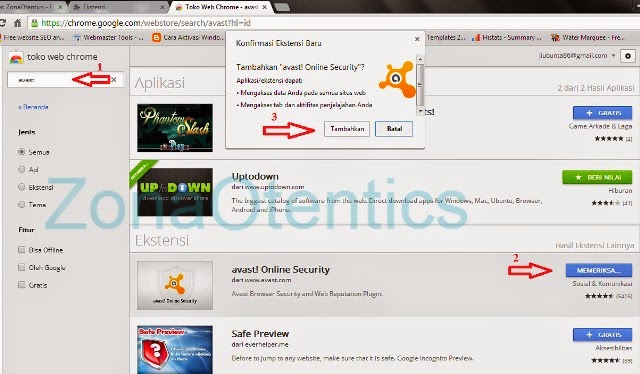
  • Selanjutnya tinggal ketikan kata kunci plugin atau ekstensi yang ingin kita cari dibagian kolom "search" yang terletak dibagian kiri atas. Silahkan ketik avast, maka akan muncul beberpa hasil. Pada hasil yang muncul silahkan pilih "avast! Online Security" dengan mengklik tombol biru "+ free" yang ada dibagian kananya. Untuk lebih jelasnya silahkan lihat screenshoot berikut.
Pasang antivirus pada browser google chrome

  • Selanjutnya akan muncul jendela konfirmasi untuk menambahkan plugin atau ekstensi tersebut ke chrome (seperti yang ditunjukan tanda panah no 3). Jika ingin menambahkan klik "Add atau Tambahkan", maka selanjutnya file akan didownload dan dipasang secara otomatis pada chrome.
  • Jika sudah terpasang maka akan ada jendela pemberitahuan yang mucul dan simbol a (avast) dibagian kanan atas browser chrome. Berikut screenshootnya.
Pasang antivirus pada browser google chrome

  • Finish dan sekarang anda bisa berselancar dengan aman didunia maya. 
Baca selengkapnya

Thursday, May 15, 2014

Cara menambahkan watermark pada gambar

Cara menambahkan watermark pada gambar - Watermark adalah tulisan, simbol, atau bentuk objek lainnya yang biasa diselipkan atau ditanamkan dibagian background sebuah gambar yang berfungsi sebagai penegasan hak milik/hak cipta, sehingga tidak bisa dibajak dan diakui sesukanya. Sekarang ini banyak sekali kita jumpai file - file seperti word, pdf, powerpoint, dan gambar digital yang dibubuhi dengan watermark. Watermark yang ditanamkan biasanya didesign dengan tingkat visibility yang rendah sehingga akan sangat sulit untuk memanipulasi dokumen tersebut. Tingkat visibility yaitu tingkat visualisasi dari watermark. Jika semakin rendah maka akan semakin kabur atau transparan. Selain berfungsi sebagai protector, pemberian tingkat visibility yang rendah ini juga dimaksudkan agar tidak mengganggu tampilan utama dari sebuah file.

Baik mungkin para pembaca semua sudah tidak sabar untuk menerapkan watermark ini. OK ! Pada posting kali ini saya akan contohkan cara menambahkan watermark pada gambar via online. Kita akan gunakan layanan watermark yang ada disitus http://watermarquee.com/. Disitus ini kita bisa membuat watermark dengan mudah hanya dengan beberapa kali klik saja. Sebenarnya ada banyak cara untuk membuat watermark secara offline seperti adobe photoshop, coreldraw, dan aplikasi lainnya. Namun tidak ada salahnya mencoba yang online, hitung - hitung nambah pengetahuan dan pengalaman. Kalau begitu langsung saja ikuti tahap demi tahap berikut.

Cara menambahkan watermark pada gambar via online.

  • Silahkan kunjungi situsnya disini watermarquee.com
  • Pada tampilan utama website yang muncul silahkan pilih menu "Try it Free" atau dengan mengklik tombol "Get Started". Berikut screenshoot websitenya.
Cara menambahkan watermark pada gambar

  • Maka selanjutnya akan muncul jendela "Select Images to Watermark". Silahkan cari atau upload file gambar yang ingin anda watermark. Apakah dari My Computer, Facebook, Flickr, Instagram, Dropbox, Picasa, Box, Google Drive, Link (URL), atau Take Picture. Misalkan pada contoh kali ini kita akan ambil gambar dari My Computer.
  • Selanjutnya klik tombol "Choose Files" dan cari gambar yang akan diwatermark.
  • Jika sudah ketemu silahkan klik gambarnya dan klik tombol open. Maka dalam hitungan detik gambar pun akan diupload dan akan muncul jendela "Watermark Options".
  • Pada jendela "Watermark Options" yang muncul silahkan diseting "Type of Watermark, Watermark Text, Font, Size, dan Color" sesuai dengan yang diinginkan.
  • Jika semuanya sudah diseting, selanjutnya tinggal klik tombol "Set Watermark" untuk lanjut ketahap berikutnya.
  • Pada tahap ini kita tinggal seting "Watermark Size" dan "Watermark Visibility". Silahkan digeser - geser masing - masing tombolnya hingga setinganya anda rasa cukup.
  • Langkah terakhir yaitu tinggal mendownload file gambar tersebut. Caranya klik tombol "Save Images" maka gambarkan akan didownload.
  • Finish.
Baca selengkapnya

Monday, May 12, 2014

Cara seting taskbar windows 7

Cara seting taskbar windows 7 - Apa itu taskbar ? Taskbar adalah sebuah objek dengan bentuk batangan balok yang terletak dibagian bawah tampilan desktop. Taskbar ini melintang dari kiri hingga kanan tampilan desktop bagian bawah. Dibagian kiri taskbar terdapat tombol "start windows" dan dibagian kirinya terdapat "clock, date, language bar, dan notification". Selain itu kita juga bisa melakukan berbagai seting terhadap taskbar seperti menambahkan beberapa icon aplikasi pada taskbar, menyembunyikan taskbar, mengunci taskbar, mengatur ukuran, serta mengatur posisinya di jendela desktop. Berikut contoh screenshoot gambar dan beberapa setingan yang bisa kita terapkan pada taskbar. 

Cara seting taskbar windows 7

1. Menyembunyikan taskbar dari desktop.

  • Klik kanan pada "taskbar", lalu pilih "Properties". Maka akan muncul jendela seperti dibawah ini.
Cara seting taskbar windows 7

  • Selanjutnya silahkan centang bagian "Auto-hide the taskbar", kemudian klik "Apply" dan "OK".
  • Finish. Silahkan lihat hasilnya di desktop. Untuk memunculkan taskbar ini, kita cukup mengarahkan mouse ke bagian bawah desktop / layar. Dan apabila mousenya dijauhkan dari taskbar, maka taskbar akan hilang kembali.

2. Mengatur posisi taskbar.

Posisi taskbar tidaklah mutlak dibawah desktop / layar. Posisinya bisa diganti - ganti sesuai keinginan, seperti dibagian kanan, bagian kiri, atau dibagian atas desktop / layar. Biar lebih jelas silahkan ikuti langkah - langkah berikut.
  • Klik kanan pada "taskbar" lalu pilih "Properties". Maka akan muncul jendela seperti screenshoot dibawah ini.
Cara seting taskbar windows 7

  • Selanjutnya dibagian "Taskbar location on screen :" pilih posisi taskbar yang anda inginkan. Lalu klik "Apply" dan "OK".
  • Finish. Sebenarnya ada cara mudahnya, yaitu dengan klik dan drag kebagian yang anda inginkan. Namun pastikan kalau taskbarnya tidak dalam keadaan terkunci.

3. Mengunci taskbar.

Fungsi dari setingan ini yaitu untuk mencegah posisi taskbar berpindah. Saat lock taskbar ini aktif, posisi taskbar tidak akan bisa dipindah - pindahkan dengan cara klik dan drag. Untuk mengaktifkan setingan ini cukup dengan klik kanan pada taskbar dan pilih "Lock the taskbar". Berikut screenshootnya.

Cara seting taskbar windows 7

4. Mengatur ukuran taskbar.

  • Klik kanan pada "taskbar" dan pilih "Properties". Maka akan muncul tampilan seperti berikut.
Cara seting taskbar windows 7

  • Langkah selanjutnya silahkan centang bagian "Use small icons" untuk memperkecil ukuran taskbar serta icon - icon aplikasi lainya. Kemudian klik "Apply" dan "OK". 
  • Finish and selamat bereksperimen !
Baca selengkapnya

Sunday, May 11, 2014

Anti virus Gratis Microsoft Essential Security

Anti virus Gratis Microsoft Essential Security - Microsoft essential security adalah antivirus buatan microsoft yang sangat populer dan bahkan termasuk kedalam 10 besar antivirus top dunia. Antivirus ini tergolong kecil dan ringan. Namun dibalik kesederhanaanya itu, ternyata performanya sangat menakjubkan dalam membasmi virus - virus lokal maupun internasional. Jika berbicara masalah free, siapa yang tidak mau dengan produk free alias gratis. Microsoft essential ini memang bersifat free, namun ada syaratnya yaitu OS atau sistem operasi yang anda gunakan haruslah asli (genuine). Pada posting kali ini saya akan jelaskan bagaimana cara instalasi microsoft essential security ini. Pemasanganya akan berjalan lancar jika syarat tersebut terpenuhi. Dan jika OS yang anda gunakan terdeteksi tidak asli, maka akan ada peringatan yang muncul nantinya disaat proses instalasi berjalan dan ujung - ujungnya instalasi pun gagal. Jadi pastikan bahwa OS windows anda sudah memenuhi standard requirementnya.

Selain itu antivirus ini tidak memerlukan spesifikasi computer yang tinggi, antivirus ini bisa dipasang pada computer dengan spesifikasi menengah ke atas. Bagi teman - teman yang os computer original, silahkan coba ketangguhan antivirus gratis dan powerfull ini selagi masih free. Seiring dengan perkembangan processor yang saat ini terdiri atas processor 64 bit dan 32 bit, antivirus microsoft essential security juga menyediakan dua tipe antivirusnya yaitu 64 bit (64x) dan 32 bit (86x). Untuk pemasanganya silahkan sesuaikan dengan tipe processor computer masing - masing.


Minimum system requirements for Microsoft Security Essentials :

  • Supported Operating System
  • Windows 7, Windows Vista
  • Operating System: Windows Vista (Service Pack 1, or Service Pack 2), Windows 7
  • For Windows Vista and Windows 7, a PC with a CPU clock speed of 1.0 GHz or higher, and 1 GB RAM or higher.
  • VGA display of 800 × 600 or higher.
  • 200 MB of available hard disk space.
  • An Internet connection is required for installation and to download the latest virus and spyware definitions for Microsoft Security Essentials.
  • Internet Browser:


Fitur - fitur yang tertanam dalam antivirus microsoft essential security.

  • Real time protection
  • Antivirus protection
  • Spyware protection
  • Quick scan, full scan, dan custom scan.
  • Automatic update.

Cara instalasi / pemasangan microsoft essential security :

  • Silahkan kunjungi situs resminya atau klik disini.
  • Selanjutnya akan tampil menu download microsoft essential security seperti screenshoot dibawah ini.
Anti virus Gratis Microsoft Essential Security

  • Lalu langsung saja diklik tombol downloadnya.
  • Selanjutnya anda akan diminta untuk memilih jenisnya. Apakah yang 32 bit (86x) atau 64 bit (64x). Silahkan sesuaikan dengan jenis processor komputer anda. Bagi yang belum tahu tipe processornya. Silahkan klik kanan my computernya dan pilih properties. Maka akan ditampilkan keterangan spesifikasi dari komputer anda. Misalnya pada contoh kali ini kita pilih yang tipe 64 bit (86x). Berikut screenshoot gambarnya.
Anti virus Gratis Microsoft Essential Security

  • Jika sudah selanjutnya tinggal klik next untuk melanjutkan proses download.
  • Setelah proses download selesai silahkan langsung didouble klik file tersebut untuk melakukan instalasi. Maka akan tampil jendela "Welcome to the Microsoft Security Essentials Installation Wizard" seperti berikut.
Anti virus Gratis Microsoft Essential Security

  • Selanjutnya tinggal klik next. Maka akan tampil jendela "Microsoft Security Essential Software License Terms" seperti screenshoot dibawah.
Anti virus Gratis Microsoft Essential Security

  • Lalu pilih "I accept". Maka selanjutnya akan muncul jendela "Join the Customer Experience Improvement Program" seperti screenshoot dibawah ini.
Anti virus Gratis Microsoft Essential Security

  • Pada tampilan jendela diatas pilih salah satu dari 2 pilihan diatas. Pada contoh kali ini saya pilih pilihan kedua "I do not want to join the program at this time" dan kemudian klik "Next". Maka selanjutnya kita akan dibawa ke jendela berikutnya "Optimize security" seperti gambar dibawah ini.
Anti virus Gratis Microsoft Essential Security

  • Pada tampilan jendela diatas langsung saja diklik "Next". Maka Selanjutnya akan tampil jendela "Ready to install Microsoft Security Essentials" seperti gambar dibawah ini.
Anti virus Gratis Microsoft Essential Security

  • Langkah selanjutnya langsung saja klik "Install" Untuk memulai proses instalasi. Proses instalasi akan berlangsung beberapa menit. Tunggu hingga proses instalasi selesai dan nanti setelah proses instalasi selesai maka akan muncul jendela pemberitahuan "Completing the Microsoft Security Essential Installation Wizard" seperti screenshoot gambar dibawah ini.
Anti virus Gratis Microsoft Essential Security

  • Pada tampilan jendela diatas kita diminta untuk melakukan scan pada my computer. Biarkan tanda centang itu dalam keadaan aktif dan selanjutnya klik "Finish" untuk memulai proses scanning. Namun sebelum proses scanning dimulai, antivirus akan diupdate secara otomatis terlebih dahulu. Proses update yang pertama ini akan memakan waktu lebih kurang 20 menit. 
  • Finish. Antivirus siap untuk digunakan.
Baca selengkapnya

Saturday, May 10, 2014

Cara mengganti tema windows 7

Cara mengganti tema windows 7 - Latar atau tema atau theme windows merupakan tampilan utama dijendela windows yang meliputi desktop dan taskbar. Dalam satu jenis tema biasanya terdapat beberapa wallpaper yang muncul secara bergantian dalam satu waktu. Sedangkan untuk warna kita bisa ganti secara manual. Pengaturan tema windows ini bisa diakses melalui menu personalize dengan cara klik kanan pada desktop. Namun perlu diingat bahwa fitur personalize ini hanya ada pada windows 7 home premium keatas, sedangkan pada windows 7 versi home basic fitur ini belum ditanamkan. Sebenarnya ada banyak sekali jenis tema yang disediakan oleh windows, namun secara default hanya sebagian yang dipasang di dalam sistem operasi. Untuk menambahkan tema - tema terbaru kita bisa kunjungi situs resmi microsoft atau biar lebih jelasnya silahkan ikuti langkah demi langkah berikut.

Langkah - langkah Mengganti Tema Windows 7 :

  • Klik kanan pada desktop lalu pilih personalize.
  • Maka selanjutnya akan tampil jendela pilihan tema. Silahkan pilih sesuai dengan keinginan anda. Berikut screenshoot gambarnya.
Cara mengganti tema windows 7

  • Dan jika dari beberapa pilihan tema tersebut tidak ada yang anda sukai, kita bisa cari atau tambahkan tema - tema baru kedalam daftar tersebut dengan mengklik link yang ditunjukan panah yang berwarna merah diatas. Maka selanjutnya anda akan dibawa kesitus resmi microsoft. Berikut contoh screenshootnya.
Cara mengganti tema windows 7

  • Pada list tema yang ada, disana terdapat beberapa kategori tema seperti Newest themes, Most popular, Animals, Art (illustrative), Art (photographic), Automotive, Games, Holidays & seasons, Movies, Natural wonders, Places & landscapes, Plants & flowers, Branded themes, From the community, Panoramic (dual monitor), With custom sounds, Compatible with Windows 7, dan Compatible with Windows 8.1 & Windows RT 8.1. Silahkan pilih dan tentukan sendiri tema yang ingin anda tambahkan dan pasang di sistem operasi anda. Jika sudah ditentukan silahkan klik Download dan jika ingin melihatnya lebih jelas silahkan klik Details. Proses download akan berlangsung beberapa menit. Tunggu hingga proses selesai.
  • Setelah proses download selesai silahkan di open dan di double klik file tersebut untuk melakukan instalasi dikomputer. Dalam hitungan detik tema komputer anda akan berubah menjadi tema yang telah anda download sebelumnya. Namun perlu diingat bahwa khusus untuk pengguna browser mozilla firefox, proses instalasi tema akan berlangsung otomatis saat proses download selesai, sedangkan jika menggunakan chrome proses instalasi tidak dilakukan secara otomatis melainkan manual.
  • Finish and Selamat bereksperimen!


Baca selengkapnya

Friday, May 9, 2014

Cara mengconvert file audio dan video dengan menggunakan format factory

Format factory merupakan software converter gratis yang multifungsi. Software ini dapat mengkonversi beberapa jenis file audio maupun video seperti MP3, MP4, AVI , 3GP , MKV , MOV , MMF , AMR , M4A , MP2 , ICO , TIF , PCX , TGA, RMVB, VOB, MPEG, FLV dan jenis format lainnya. Untuk tampilan software ini sangat sederhana dan mudah untuk digunakan (user friendly). Untuk ukuran masternya aplikasi ini tergolong kecil, lebih kurang 50 Mb. Namun untuk kemampuanya jangan diragukan, pokoknya powerfull. 

Mungkin teman - teman pembaca semua pernah mendownload lagu dalam format flv di youtube. Dan pada saat ingin memutarnya diperangkat mobile device atau perangkat pemutar lainnya ternyata filenya tidak bisa diputar. Penyebabnya yaitu perangkat devicenya tidak support dengan format file seperti itu. Lalu bagaimana caranya agar file tersebut bisa diputar? Caranya yaitu dengan mengkonvert file tersebut ke format yang disupport oleh perangkat tersebut. Pada postingan kali ini admin akan contohkan bagaimana cara mengkonvert file FLV menjadi file MP4. Silahkan ikuti langkah demi langkah berikut.

  • Jalankan aplikasi Format Factorynya.
  • Lalu pada bagian kiri pilih jenis format output yang diinginkan. Pada contoh kali ini pilih MP4 karena kita akan mengkonvert file FLV menjadi MP4. Berikut screenshootnya.

Cara mengconvert file audio dan video dengan menggunakan format factory

  • Selanjutnya akan muncul jendela MP4 dan klik tombol Add File untuk menambahkan file yang akan diformat. Berikut gambarnya.
Cara mengconvert file audio dan video dengan menggunakan format factory

  • Kemudian silahkan cari file FLV yang akan dikonvert menjadi MP4. Jika sudah ketemu klik tombol open. Berikut screenshootnya.
Cara mengconvert file audio dan video dengan menggunakan format factory

  • Maka file FLV tersebut akan dimasukan kedalam daftar file yang akan dikompres. Langkah selanjutnya tinggal klik OK. berikut contoh gambarnya.
Cara mengconvert file audio dan video dengan menggunakan format factory

  • Dan untuk langkah terakhir anda tinggal klik tombol Start yang berada di menu bagian atas untuk memulai proses konvert file. Untuk melihat hasil konvertnya silahkan klik tombol Output Folder yang berada di menu bagian kiri atas.
  • Finish dan selamat bereksperimen !
Baca selengkapnya

Wednesday, May 7, 2014

Cara membagi file menjadi beberapa part dengan winrar

Siapa yang tidak kenal dengan software compressing yang satu ini. Mungkin bisa dibilang rata - rata disetiap komputer pastilah ada yang namanya winrar. Walaupun ukuranya kecil, namun kemampuanya dalam mengcompresi yang super powerfull membuat orang - orang banyak menggunakan software yang satu ini. Fitur compress pada winrar sebenarnya bertujuan untuk menata dan memperkecil ukuran file sehingga lebih irit space. Winrar juga menyediakan 2 pilihan format compress yaitu dalam bentuk rar dan zip. Selain compresi dalam winrar ini juga terdapat fitur - fitur tambahan seperti password protect archive, convert archive to sfx, split, repair archive, lock archive, dan fitur lainnya. 

Pada postingan kali ini admin akan contohkan bagaimana cara membagi file yang ukurannya besar menjadi beberapa part dengan menggunakan winrar. Bagi yang sudah punya software winrarnya silahkan diinstal dahulu sesuaikan dengan tipe prosesor komputernya. Jika prosesor komputer anda bertipe 32 bit maka instal winrar 32 bit, dan jika tipe prosesor anda 64 bit maka instal winrar 64 bit. Berikut ulasan lengkapnya.

  • Langkah pertama pastikan kalau software winrar tersebut sudah terinstal di komputer anda.
  • Jika sudah, selanjutnya tentukan file yang akan dibagi menjadi beberapa part. Dalam contoh kali ini kita akan coba membagi file yang formatnya mp4.
  • Lalu klik kanan pada file tersebut dan pilih Add to archive...berikut screenshootnya.
Cara membagi file menjadi beberapa part dengan winrar

  • Maka selanjutnya akan muncul jendela "Archive name and parameters". Dan dibagian "Split to volumes, size" silahkan diset sendiri ukuran pembagian file per partnya. Pada contoh ini saya set menjadi 5 MB / Part. Jika sudah langsung klik tombol OK untuk memulai proses split (membagi). Berikut screenshootnya.
Cara membagi file menjadi beberapa part dengan winrar

  • Tunggu beberapa menit hingga prosesnya selesai. Lamanya proses split tergantung dari ukuran filenya. Jika ukuran filenya besar maka akan semakin lama selesainya dan jika sebaliknya maka akan cepat selesainya. Berikut screenshoot hasil proses split.
Cara membagi file menjadi beberapa part dengan winrar

  • Hasil splitnya menjadi 7 part. Finish dan selamat bereksperimen !
Baca selengkapnya

Saturday, May 3, 2014

Cara menggabungkan dan membagi file dengan hjsplit

Cara menggabungkan dan membagi file dengan hjsplit - Hjsplit merupakan sebuah software yang biasa digunakan untuk keperluan menggabungkan (joining) dan memecah/membagi (split) file - file yang berukuran besar menjadi ukuran yang lebih kecil. Setiap file yang dipecah atau dibagi dengan software hjsplit ini akan berubah format/ekstensinya menjadi 001, 002, 003 dan seterusnya, tergantung berapa banyak pemecahan file yang kita inginkan. Dan apabila file dengan format/ekstensi 001 tersebut digabungkan kembali maka format file tersebut akan kembali ke format asalnya. 

Sebagai contoh misal kita punya sebuah file video dengan format/ekstensi mp4. Jika file tersebut kita pecah atau split menjadi beberapa bagian dengan hjsplit, maka formatnya akan berubah dari mp4 menjadi 001, 002, 003, dan seterusnya sesuai dengan jumlah pembagian yang kita inginkan. Dan jika digabung maka file dengan format 001 tersebut akan kembali ke format aslinya (mp4). Perlu diingat bahwa file mp4 yang masih dalam format 001 tidak bisa diputar dimedia player. Agar file tersebut bisa diputar di media player, maka harus terlebih dahulu di join dengan hjsplit.

Mungkin sebagian dari anda pernah mendownload sebuah software ataupun video yang berukuran besar dari sebuah situs ataupun blog, namun file tersebut tidak diupload secara utuh atau tunggal melainkan dibagi menjadi beberapa bagian atau part. Itu semua dilakukan oleh adminya mengingat bahwa tidak semua orang mempunyai akses internet yang cepat dan lancar. Selain itu jika file ukuran besar tersebut tidak dibagi takutnya disaat pengunjung melakukan download terjadi gangguan sinyal atau proses download terputus dan ditambah lagi dengan tidak adanya pilihan resume download disitus yang bersangkutan, maka dengan terpaksa dan mau tidak mau pengunjung tersebut harus mengulang kembali proses download dari awal. Lama .. lama ... dan lama .. 

OK berikut akan saya jelaskan bagaimana cara menggabungkan file dengan format/ekstensi 001 tersebut dengan hjsplit. Untuk mendapatkan software hjsplit silahkan kunjungi situs resminya. Jika sudah punya silahkan ikuti langkah demi langkah berikut.

Cara menggabungkan file dengan hjsplit :

  • Langkah pertama pastikan bahwa semua file yang akan digabungkan sudah terdownload semua.
  • Letakan semua file yang akan digabungkan tersebut dalam folder yang sama.
  • Jika sudah, silahkan jalankan software hjsplitnya.
  • Jika ingin menggabungkan file pilih tombol join. Pada contoh kali ini saya akan contohkan bagaimana cara menggabungkan file CorelDraw yang sudah saya download dan terdiri atas 3 part/bagian. Berikut screenshootnya.
Cara menggabungkan file dengan hjsplit

  • Untuk menggabungkan ketiga file tersebut klik tombol join pada jendela warna hijau yang muncul. Maka selanjutnya akan muncul jendela join berwarna ungu. berikut screenshootnya.
Cara menggabungkan file dengan hjsplit

  • Selanjutnya klik tombol "Input File", dan cari file yang akan kita gabungkan (dalam hal ini file coreldraw yang berekstensi 001, 002, dan 003). Saat mencari file input ini, file yang terbaca hanyalah file dengan format/ekstensi 001 sedangkan yang 002 dan 003 tidak terbaca. Kenapa begitu ? Ya memang begitulah cara hjsplit bekerja. Jadi jangan sampai keliru ya sob. Untuk lokasi "Ouput" atau hasil join file secara otomatis akan diset sama dengan lokasi file sumber. Lalu klik tombol "Start".
  • Tunggu proses join selesai.
  • Untuk melihat hasil joinya silahkan lihat dilokasi file sumber (tempat file 001, 002, dan 003 diletakan).
  • Finish.

Cara membagi file dengan hjsplit :


  • Siapkan file yang akan dipecah menjadi beberapa bagian (dalam contoh kali ini saya akan memecah /split file mp4 menjadi beberapa bagian). File ini saya simpan di partisi F dalam folder musik. Berikut screenshootnya sebelum di split.

  • Jalankan software hjsplitnya.
  • Lalu pilih tombol split. Maka selanjutnya akan muncul jendela split berwarna coklat. Berikut screenshootnya.

  • Pada jendela split yang muncul (warna coklat) klik tombol "Input File" lalu cari file mp4 yang akan dipecah/split dan klik tombol open. Untuk "Output" atau file hasil split secara otomatis lokasinya akan sama dengan Input File.
  • Untuk menentukan besar file per bagianya, silahkan tentukan besar rangenya sendiri pada "Split file size". Pada contoh kali ini saya set besar file per bagian/partnya sebesar 10000 Kb.
  • Jika semuanya sudah diset. Selanjutnya tinggal klik tombol "Start" untuk memulai proses split. Berikut screenshoot hasilnya setelah di split.
Cara menggabungkan file dengan hjsplit

  • Finish. Selamat bereksperimen!


Baca selengkapnya