Showing posts with label Office Word. Show all posts

Saturday, September 13, 2014

Cara Mengatur orientasi setiap halaman office word

Cara Mengatur orientasi setiap halaman office word - Dalam microsoft office word terdapat 2 pilihan penataan orientasi halaman yaitu portrait dan landscape. Potrait modelnya tegak lurus vertikal, sedangkan landscape memanjang horizontal. Permasalahan yang sering muncul adalah bagaimana cara seting orientasi kertas pada microsoft word agar berbeda setiap halamanya. 

Sebenarnya orientasi kertas dalam microsoft word tidaklah mutlak sama dari page awal hingga page akhir. Kita bisa mengatur orientasi tersebut sesuka yang kita mau. Misalnya kita ingin agar page satu orientasi kertasnya potrait dan untuk page kedua orientasi kertasnya landscape. Caranya ? gampang sekali, fasilitas pengaturan ini sebenarnya sudah ada dalam microsoft office word, namun karena posisi dan letaknya yang agak tersembunyi sehingga membuat fasilitas ini jarang digunakan dan terabaikan. 

Dengan adanya fasilitas orientasi kertas ini kita tidak perlu membuat 2 dokumen word untuk memasukan 2 gambar yang berbeda orientasi atau penerapanya dipisah dalam beberapa dokumen word. Singkatnya, dengan adanya fasilitas ini kita cukup gunakan satu dokumen saja untuk memasukan beragam orientasi gambar. Berikut langkah - langkah pengaturan untuk membedakan orientasi kertas pada setiap page/halamanya.

Cara Mengatur orientasi setiap halaman office word.

  • Jalankan aplikasi microsoft office wordnya atau buka dokumen yang ingin diatur orientasi pagenya.
  • Selanjutnya Klik tab menu "Page Layout" yang ada dibagian atas jendela office word.
  • Silahkan diatur setingan orientasi kertas yang diinginkan untuk page/halaman pertama. Misalnya untuk halaman pertama kita pilih orientasi "Potrait". Silahkan klik orientasi dan pilih "Potrait".
  • Selanjutnya kita buat halaman baru (halaman ke 2). Silahkan klik tab menu "Insert" dan pilih "Blank Page". Maka terbentuklah page/halaman ke 2.
  • Berikutnya kita ingin agar orientasi page 2 berbeda dengan page 1 yaitu berbentuk "Landscape". Caranya, klik tab menu "Page Layout" (panah 1) dan kemudian klik tombol panah kecil (panah 2) seperti yang ditunjukan oleh screenshoot gambar dibawah ini.
Cara Mengatur orientasi setiap halaman office word

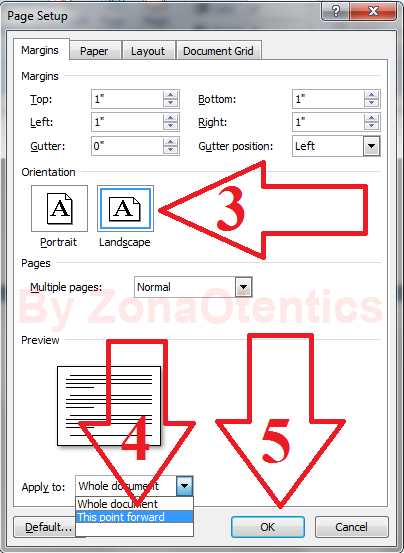
  • Maka selanjutnya akan muncul jendela seperti dibawah ini.
Cara Mengatur orientasi setiap halaman office word

  • Kemudian pilih "Landscape" untuk orientasinya (panah 3). Lalu pada bagian Apply to (panah 4) pilih "This point forward" dan terakhir klik tombol OK (panah 5).
  • Finish. Orientasi page/halaman pada page 2 pun akan berubah menjadi "Landscape".

Baca selengkapnya

Monday, June 23, 2014

Cara menyisipkan header dan footer di microsoft office word

Cara menyisipkan header dan footer di microsoft office word - Sering sekali kita melihat di berbagai media cetak khususnya buku. Disana terdapat tulisan kecil yang letaknya terselip dibagian atas dan bawah setiap halamannya. Sering melihat tapi tidak tahu apa nama tulisan tersebut dan untuk apa fungsinya ? Tulisan tersebut adalah Header dan Footer biasanya berisi tentang keterangan atau catatan kecil yang berhubungan dengan isi dari suatu halaman.

Untuk menambahkan/menyisipkan Header dan Footer ini sangatlah gampang, apalagi jika menggunakan program aplikasi pengolah kata nomor wahid seperti microsoft office word. Dalam microsoft office word sudah disediakan berbagai jenis pilihan dari Header dan Footer yang bisa kita tambahkan kedalam halaman. Selain itu disana juga disediakan beberapa setingan tambahan untuk Header dan Footer. Setingan tambahan ini akan muncul dalam sebuah tab baru (Design) yang muncul setelah Header atau Footer ditambahkan ke halaman/page. Berikut langkah demi langkah cara menyisipkan Header dan Footer pada micorosoft office word.

1. Pertama jalankan aplikasi office wordnya.
2. Kemudian masuk ke bagian tab menu "Insert" yang ada dibagian paling atas dari jendela microsoft office word.
3. Lalu pilih icon Header untuk menyisipkan Header kedalam halaman dan selanjutnya pilih icon Footer untuk menyisipkan Footer. Berikut screenshoot gambarnya.

Cara menyisipkan header dan footer di microsoft office word

4. Maka Header dan Footer pun akan ditambahkan kedalam page/halaman.
5. Selanjutnya saat Header atau Footer dalam keadaan aktif, maka pada bagian tab menu akan muncul satu tab menu baru yang namanya "Design". Jika tidak muncul silahkan double klik dibagian Footer atau Header untuk memunculkan tab menu tersebut. Dalam tab menu tersebut tersedia fasilitas/tool sebagai berikut :
  • Date & Time berfungsi untuk menambahkan tanggal dan waktu pada Header/Footer.
  • Quick Part berfungsi untuk menyisipkan keterangan tambahan lainnya seperti category, email, author, company, dll.
  • Picture berfungsi untuk menyisipkan gambar pada Header/Footer.
  • Clip Art berfungsi untuk menyisipkan berbagai macam jenis gambar, movie, dan illustrasi lainnya.
  • Go to Header berfungsi untuk berpindah cepat dari Footer ke Header.
  • Go to Footer berfungsi untuk berpindah cepat dari Header ke Footer.
  • Previous Section.
  • Next Section.
  • Link to Previous.
  • Different First Page berfungsi untuk menghilangkan Header/Footer hanya pada halaman/page awal.
  • Different Odd & Even Pages berfungsi untuk menampilkan Header/Footer hanya pada halaman/page yang ganjil.
  • Show Document Text.
  • Header from Top berfungsi untuk mengatur jarak Header dari batas atas halaman.
  • Footer from Bottom berfungsi untuk mengatur jarak Footer dari batas bawah halaman.
  • Insert Alignment Tab berfungsi untuk mengatur tata letak Header/Footer terhadap halaman.
6. Finish.


Baca selengkapnya

Sunday, June 22, 2014

Cara membuat drop cap pada microsoft office word

Cara membuat drop cap pada microsoft office word - Drop cap adalah sebuah sentuhan seni yang diberikan pada huruf awal suatu paragraf. Huruf yang diberikan efek drop cap memiliki ukuran yang lebih besar atau bentuk yang lebih mencolok dari huruf lainnya. Penerapan drop cap ini lebih sering dijumpai pada media cetak seperti koran, majalah, dan media lainnya. Dalam microsoft office word disediakan beberapa model drop cap yang bisa kita gunakan seperti Dropped dan In margin. Kedua model drop cap tersebut sebenarnya sama, hanya saja posisinya agak sedikit berbeda.

Drop cap model Dropped letaknya dalam paragraf. Sedangkan untuk Drop Cap model In margin letaknya diluar paragraf. Selain itu disediakan juga pilihan "Drop Cap Options..." yang berguna untuk melakukan setingan lebih lanjut terhadap drop cap yang telah dibuat sebelumnya. Berikut langkah demi langkah cara membuat drop cap.

  • Jalankan program aplikasi microsoft wordnya.
  • Kemudian tuliskan beberapa paragraft. Pada contoh kali ini saya tuliskan 2 paragraf. Berikut screenshoot gambarnya.
Cara membuat drop cap pada microsoft office word

  • Pada paragraf pertama letakan cursor tepat dibagian awal paragraf. Kemudian klik tab menu insert dan klik tombol panah kecil yang ada dibagian bawah drop cap sehingga muncul beberapa pilihan drop cap. Untuk paragraf pertama ini silahkan pilih drop cap dengan model Dropped. Hasilnya seperti yang ditunjukan oleh gambar diatas.
  • Kemudian untuk paragraf kedua, kita akan buat drop cap dengan model In margin. Caranya letakan cursor diawal paragraf kedua, lalu pilih drop cap dan klik In margin. Maka hasilnya kurang lebih seperti yang ditunjukan oleh gambar diatas.
  • Untuk mengatur settigan drop cap yang telah dibuat silahkan pilih bagian "Drop Cap Options...". Maka selanjutnya akan muncul jendela seperti dibawah ini.
Cara membuat drop cap pada microsoft office word

  • Pada gambar diatas, silahkan pilih jenis drop cap yang diinginkan pada bagian "Position".
  • Silahkan atur model huruf yang akan digunakan pada bagian "Font".
  • Bagian "Lines to drop" berfungsi untuk mengatur tinggi dari drop cap. Apakah 1 baris, 2 baris, 3 baris, atau silahkan tentukan sesuai keinginan.
  • Bagian "Distance from text" berfungsi untuk mengatur jarak drop cap dari text.
  • Jika semua setingan sudah diatur, selanjutnya tinggal klik tombol "OK".
  • Finish.


Baca selengkapnya

Wednesday, June 18, 2014

Menyisipkan watermark pada dokumen word

Menyisipkan watermark pada dokumen word - Menambahkan watermark pada hasil karya yang kita buat sangatlah perlu. Itu semua dilakukan untuk menjaga keaslian hak cipta dari hal - hal yang tidak diinginkan. Bagi teman - teman yang suka menulis buku, ebook, atau karya - karya lain yang nantinya akan dipublish dalam bentuk hard copy ataupun soft copy sebaiknya diproteksi dengan menambahkan watermark pada background halaman dokumennya. Watermark ini tidak akan mengganggu isi pokok dari sebuah halaman karena tingkat visibility/opacitynya yang diset serendah mungkin. Nilai opacity (transparansi) yang rendah akan membuat watermark menjadi tembus pandang. 

Selain sebagai protektor, penambahan watermark juga akan manambah kesan berkelas dan menariknya sebuah karya. Lalu bagaimana ya cara menambahkan watermark tersebut ? Caranya gampang sekali. Jika ngomong - ngomong soal karya tulis seperti buku, ebook, dan lainnya tentu tidak akan terlepas dari keterlibatan software aplikasi yang satu ini yaitu Microsoft office word. Microsoft office word merupakan salah software aplikasi powerfull multi fungsi dalam urusan mengolah kata apalagi pembuatan watermark. Dalam microsoft office word 2007 fitur atau fasilitas watermark ini bisa diakses pada tab menu "Page Layout" yang berada dibagian atas jendela office word.  Disana tersedia 2 jenis pilihan watermark. Pilihan pertama yaitu watermark dengan jenis "text" dan yang kedua watermark dengan jenis "gambar".  Untuk lebih jelasnya silakan ikuti langkah demi langkah berikut ini.

Cara menambahkan/menyisipkan watermark pada dokumen word. 

  • Buka dokumen word yang akan disisipkan watermark.
  • Lalu klik tab menu "Page Layout" yang ada dibagian atas disamping tab menu "Insert" (lihat panah 1) seperti yang terlihat pada screenshoot gambar dibawah ini.
Menyisipkan watermark pada dokumen word

  • Kemudian klik segitiga kecil dibawah tulisan watermark seperti yang ditunjuk oleh panah 2 diatas. Disana disediakan beberapa bentuk watermark. Jika tidak ada pilihan watermark yang sesuai dengan yang diinginkan, silahkan klik bagian "Custom Watermark..." seperti yang ditunjuk oleh panah no 3.
  • Maka selanjutnya akan tampil jendela "Printed Watermark" seperti screenshoot gambar dibawah ini.
Menyisipkan watermark pada dokumen word

  • Pada tampilan diatas silahkan pilih options ke 3 yaitu "Text watermark". Kemudian silahkan pilih atau ketikan sendiri text watermark yang ingin ditampilkan pada bagian "Text". Untuk settingan lainnya biarkan default saja. Dan jika teman - teman ingin menyisipkan watermark yang berupa gambar silahkan pilih options ke 2 yaitu "Picture watermark". 
  • Kemudian klik Apply dan OK.
  • Finish.

Baca selengkapnya

Tuesday, June 17, 2014

Memproteksi dokumen word dengan password

Memproteksi dokumen word dengan password - Menyimpan dokumen - dokumen word dalam komputer sendiri belumlah bisa dikatakan aman, apalagi dokumen yang sifatnya rahasia dan privat. Sekarang ini banyak sekali malware - malware ataupun spyware - spyware jahat yang menyusup tanpa disadari keberadaanya. Untuk itu kita butuh extra protecting atau multiprotecting untuk melindungi data - data tersebut. Dalam microsoft office word 2007 ada sebuah fasilitas yang bisa dimanfaatkan untuk menjaga/memprotecting data - data yang kita miliki dari segala hal yang tidak diinginkan. Fasilitas ini bernama "Encrypt Document" yang berfungsi untuk mengunci akses masuk ke sebuah dokumen dengan password. 

Fasilitas "Encrypt Document" ini bisa diakses lewat tombol Office button yang berada dibagian kiri atas dari microsoft office word. Untuk lebih jelasnya silahkan ikuti langkah - langkah berikut ini.

Cara memasang password pada dokumen word.

  • Buka file word yang akan diproteksi dengan password.
  • Lalu Klik tombol Office button >> Prepare >> Encrypt Document seperti yang ditunjukan oleh screenshoot gambar dibawah ini.
Memproteksi dokumen word dengan password

  • Maka selanjutnya akan muncul jendela pengisian password seperti dibawah ini.
Memproteksi dokumen word dengan password

  • Setelah jendela diatas diisi dengan password kemudian klik "OK". Maka selanjutnya akan muncul jendela "Confirm Password" seperti screenshoot gambar dibawah ini.
Memproteksi dokumen word dengan password

  • Silahkan ketik ulang kembali passwordnya dan klik "OK".
  • Finish. Dan documen pun telah terproteksi dengan password. Setiap akan membuka dokumen, maka akan muncul jendela permintaan password. Silahkan isi dengan password yang telah dibuat sebelumnya.


Baca selengkapnya

Sunday, June 15, 2014

Menyisipkan dan setting gambar pada microsoft office word 2007

Menyisipkan dan setting gambar pada microsoft office word 2007 - Tidak hanya pengolahan kata, dalam microsoft office word juga tersedia fasilitas untuk menambahkan/menyisipkan gambar kedalam area kerja (page). Fasilitas ini bisa diakses lewat menu Insert kemudian pilih Picture. Selanjutnya tinggal pilih gambar yang akan disisipkan, dan terakhir tinggal klik tombol insert. Sebenarnya untuk menyisipkan gambar kedalam page ini bisa dilakukan secara manual dengan mengklik kanan pada gambar yang diinginkan lalu pilih Copy dan kemudian Paste kan dihalaman kerja (page) microsoft word, atau bisa juga dengan melakukan drag and drop gambar secara langsung kedalam halaman word.

Selain itu, gambar yang telah disisipkan tersebut juga bisa disetting sedemikian rupa agar hasilnya lebih menarik dan sesuai dengan yang diinginkan.  Settingan ini tersedia didalam tab menu tambahan yang tampil setelah gambar diklik. Jika gambarnya tidak diklik maka tab menu ini juga tidak akan tampil. Nama tab menu ini adalah Format. Secara default tab menu dari microsoft word 2007 hanya terdiri atas Home, Insert, Page Layout, References, Mailings, Review, dan View.

Dalam tab menu Format ini tersedia beragam tool - tool yang bisa dimanfaatkan untuk mengatur, memformat dan mengedit gambar sesuai dengan apa yang kita inginkan. Berikut screenshoot gambar beserta ulasan lengkap mengenai fungsi dari masing - masing tool tersebut.

Menyisipkan dan setting gambar pada microsoft office word 2007

  • Brightness berfungsi untuk mengatur kecerahan gambar.
  • Contrast berfungsi untuk mengatur pencahayaan gambar.
  • Recolor berfungsi untuk mengatur pewarnaan gambar.
  • Compress Pictures berfungsi untuk memperkecil ukuran gambar agar ukuran document tidak besar nantinya.
  • Change Picture berfungsi untuk mengganti gambar yang telah ada dengan gambar lainnya.
  • Reset Picture berfungsi untuk mengembalikan kondisi gambar ke keadaan awal (default) sebelum gambar di edit.
  • Bagian yang ditunjuk oleh tanda panah berfungsi untuk memberikan border pada gambar.
  • Picture Shape berfungsi untuk membentuk gambar sesuai dengan bentuk/shape yang dipilih.
  • Picture Border berfungsi untuk memberikan warna pada bagian pinggir/border gambar.
  • Picture Effeck berfungsi untuk memberikan berbagai macam efek pada gambar seperti efek Preset, Shadow, Reflection, Glow, Soft Edges, Bevel, dan 3-D Rotation. 
  • Position berfungsi untuk mengatur posisi gambar terhadap teks.
  • Bring to Font berfungsi untuk meletakan gambar kebagian level/layer paling depan dari objek lainnya.
  • Send to Back berfungsi untuk meletakan gambar kebagian level/layer bagian belakang dari objek lainnya.
  • Text Wrapping berfungsi untuk menyisipkan gambar diantara text.
  • Align berfungsi untuk mengatur tata letak gambar terhadap halaman kerja (page).
  • Rotate berfungsi untuk memutar posisi gambar.
  • Crop berfungsi untuk memotong/membuang bagian gambar yang tidak diinginkan.
Demikian posting singkat mengenai cara menyisipkan dan setting gambar pada microsoft office word 2007 dari zonaotentics. Silahkan dipraktekan sendiri dan selamat bereksperimen !
Baca selengkapnya

Friday, June 13, 2014

Menambahkan page border pada microsoft office word 2007

Menambahkan page border pada microsoft office word 2007 - Page border adalah bagian tepi dari sebuah halaman. Pemberian border ini biasanya lebih sering diterapkan pada halaman awal atau cover dari sebuah dokumen. Secara default bagian page border ini diset none atau tanpa border. Untuk memberikan border pada halaman/page bisa diakses melalui tab menu "Page Layout" dan pilih "Page Borders". Dalam microsoft office word 2007 disediakan bermacam model pilihan dari "Page Borders" seperti Box, Shadow, 3-D, custom dan art. Dan untuk penerapanya (apply to) disediakan 4 pilihan seperti.

  • Whole document >> page border akan diterapkan pada seluruh document.
  • This section >> page border akan diterapkan pada sesi ini atau hampir sama dengan whole document.
  • This section (First page only) >> page border hanya akan diterapkan pada awal page/halaman saja.
  • This section (All except first page) >> page border akan diterapkan pada seluruh document kecuali page/halaman pertama.

Berikut langkah - langkah menambahkan border pada halaman kerja microsoft office word 2007 :

  • Klik tab menu "Page Layout" yang ada dibagian atas jendela microsoft office word 2007.
  • Kemudian klik "Page Borders". Maka selanjutnya akan muncul jendela "Borders and Shading" seperti screenshoot gambar berikut ini.
Menambahkan page border pada microsoft office word 2007

  • Selanjutnya tinggal pilih jenis border yang akan digunakan. Apakah yang biasa atau yang art. Border yang biasa tampilanya hanya sekedar garis saja, cara menambahkanya tinggal pilih style garis yang akan digunakan pada bagian "Style", warna pada bagian "Color", lebar garis pada bagian "Width", dan pada bagian "Setting" silahkan pilih model yang diinginkan. Lalu klik OK. Maka border pun akan terbentuk.
  • Dan jika ingin menggunakan border yang lebih stylis dan menarik, silahkan pilih jenis border yang diinginkan pada bagian "Art". Dan terakhir klik OK. 
  • Dan untuk melakukan seting ukuran page border dari batas tepi bisa dilakukan dengan mengklik tombol "Options...". Silahkan atur bagian "Top, Bottom, Left, dan Right" sesuai dengan yang diinginkan.
  • Finish dan selamat bereksperimen !
Baca selengkapnya

Menyisipkan nomor atau number halaman pada microsoft office word 2007

Menyisipkan nomor atau number halaman pada microsoft office word 2007 - Microsoft office word memang ahlinya dalam mengolah kata. Apapun bentuknya, designnya, ataupun modelnya pasti bisa dilakukan dengan microsoft office word 2007, salah satunya yaitu menyisipkan atau menambahkan nomor/number halaman pada setiap page. Kita hanya tinggal tekan dan pilih sekali saja, maka secara otomatis semua halaman pun akan diberi nomor. Dalam microsoft office word 2007 telah disediakan beberapa model penomoran halaman seperti Top of Page, Bottom of Page, dan Page Margins. Dan jika dari beberapa pilihan tersebut tidak ada yang sesuai dengan yang diinginkan, kita bisa gunakan pilihan Format Page Numbers untuk membuat page number yang kita inginkan.

Untuk pilihan penomoran Top of Page terbagi lagi atas beberapa jenis pilihan posisi seperti kiri atas, tengah atas, atau kanan atas. Begitu juga dengan Bottom of Page yang terdiri atas beberapa pilihan posisi seperti kiri bawah, tengah bawah, dan kanan bawah. 

Selain dari tata letak penomoran ada lagi beberapa setingan lainnya yang bisa kita terapkan pada penomoran diantaranya seperti format penomoran yang akan digunakan, apakah akan menggunakan bilangan, huruf kecil, huruf besar, huruf romawi, atau jenis lainnya. Settingan berikutnya yaitu starting number maksudnya dari posisi/page manakah nomor/number mulai disisipkan, apakah dari page awal, page kedua, atau page lainnya. Dan untuk setingan yang terakhir kita diberikan pilihan apakah nomor dibagian awal page dihilangkan atau tidak. Fitur ini bisa diaktifkan dengan mencentang bagian "Different First Page". Sedangkan jika centang pada tulisan "Different Odd & Even Pages" yang diaktifkan maka hanya nomor/number ganjil yang akan ditampilkan.

Untuk lebih jelasnya mengenai cara menambahkan/menyisipkan number halaman silahkan ikuti langkah demi langkah berikut ini.


  • Klik tab menu "Insert" yang ada dibagian atas jendela microsoft office word. Lalu pilih "Page Number" seperti yang ditunjukan oleh screenshoot dibawah ini.
Menyisipkan nomor atau number halaman pada microsoft office word 2007

  • Silahkan pilih jenis tata letak number/nomor page yang diinginkan.
  • Maka setelah itu akan muncul sebuah tab menu baru yaitu tab menu "Design" yang berguna untuk melakukan setingan lebih lanjut terhadap nomor/number page (halaman). Berikut screenshoot gambarnya.
Menyisipkan nomor atau number halaman pada microsoft office word 2007

  • Bagian yang ditunjuk oleh nomor 1 (warna merah) diatas berfungsi untuk menghilangkan nomor/number yang berada dibagian awal page.
  • Sedangkan bagian yang ditunjuk oleh nomor 2 (warna merah) diatas berfungsi untuk menghilangkan nomor/number halaman yang ganjil.
  • Dan apabila ingin menggunakan format number berupa huruf, angka romawi, atau jenis format lainnya silahkan pilih options "Format Page Numbers" yang ada dibagian tab menu "insert >> Page Number >> Format Page Numbers". Disana juga terdapat setingan "Start at" yang berfungsi untuk mengatur dipage atau halaman mana number mulai disisipkan.
  • Untuk keluar dari tampilan Page Number silahkan klik tombol close yang berada dibagian kanan (Tulisan Close Header and Footer) atau dengan melakukan double klik diluar area Page Number.
  • Dan untuk mengedit Page Number kembali cukup dengan double klik dibagian Page Number tersebut.
  • Finish dan selamat bereksperimen !


Baca selengkapnya

Monday, May 19, 2014

Cara membuat daftar isi di microsoft office word 2007

Cara membuat daftar isi di microsoft office word 2007 - Bagi yang sudah pernah melihat daftar isi sebuah buku, skripsi, ataupun makalah mungkin pernah terpikir kalau itu dibuat secara manual, namun sebenarnya tidaklah demikian. Daftar isi tidak dibuat dengan cara diketik satu persatu, tapi menggunakan "TABS" ataupun tools lainnya yang sudah disediakan didalam microsoft word. Membuat daftar isi sangatlah susah jika dilakukan dengan cara manual dan mungkin hasilnya jauh dari apa yang diharapkan. Bagi teman - teman yang masih menggunakan cara manual saatnya untuk beralih ke cara yang lebih gampang dan efisien. Pada posting kali ini saya akan jelaskan bagaimana cara mudah membuat daftar isi yang rapi dengan menggunakan "TABS". Perhatikan langkah demi langkah berikut.

Cara Membuat Daftar Isi pada Office word 2007 :

1. Jalankan microsoft office wordnya.
2. Kemudian tempatkan kursor pada baris tempat ketikan akan dimulai.
3. Lalu Klik Menu Home, dan klik buuton Paragraph seperti yang ditunjukan screenshoot gambar dibawah ini.

Cara membuat daftar isi di microsoft office word 2007
4. Selanjutnya akan muncul jendela Paragraph, dan klik tombol "Tabs..." yang berada dibagian kiri bawah dari jendela Paragraph. Berikut screenshoot gambarnya.

Cara membuat daftar isi di microsoft office word 2007

5. Setelah tombol "Tabs..." diatas diklik, maka selanjutnya akan muncul jendela "Tabs" seperti gambar dibawah ini.

Cara membuat daftar isi di microsoft office word 2007

Dari screenshoot diatas yang perlu diseting yaitu :
  • Tab stop position >> Bagian ini berguna untuk mengatur batas tabulasi yang diinginkan untuk setiap kali penekanan tombol Tab. Pada contoh diatas saya isikan 9 cm. Silahkan disesuaikan dengan yang anda inginkan.
  • Default tab stops >> Untuk mengatur batas tabulasi standar/default untuk tabulasi berikutnya. Dalam contoh ini saya biarkan tetap default 1,27 cm.
  • Alignment Left >> Untuk meratakan batas kiri tabulasi.
  • Alignment Right >> Berfungsi untuk meratakan batas kanan tabulasi.
  • Alignment Center >> Untuk mengetengahkan batas tabulasi.
  • Leader >> Pilihan jenis tabulasi yang akan digunakan.
  • Set >> Untuk menerapkan / mengaplikasikan setingan yang sudah dibuat.
  • Clear >> Menghapus tabulasi yang sudah diterapkan / diaplikasikan pada "Tab stop position".
  • Clear All >> Menghapus semua tabulasi aktif yang sudah diset.
6. Ikuti setingan seperti yang ditunjukan oleh tanda panah.
7. Jika semuanya sudah diseting, selanjutnya klik tombol "OK".
8. Sekarang coba buat daftar isinya. Untuk memunculkan titik - titiknya cukup dengan mengklik tombol "TAB" pada keybord dan kemudian tulis nomornya. Berapa digit pun nomor yang kita entrykan pasti selalu sejajar. Itu disebabkan karena pada setingan "Alignment" kita pilih "Right". Berikut screenshoot contoh daftar isinya.

Cara membuat daftar isi di microsoft office word 2007

9. Finish dan selamat bereksperimen!
Baca selengkapnya

Wednesday, April 30, 2014

Cara save dokumen word 2007 dalam format pdf

Cara save dokumen word 2007 dalam format pdf. Bagi pengguna microsoft office 2007 mungkin agak sedikit kecewa karena pada office 2007 tidak adanya pilihan save file dalam format pdf. Sedangkan pada microsoft office 2010 ke atas fitur tersebut sudah ditambahkan. Tapi jangan khawatir sebenarnya fitur tersebut bisa ditambahkan pada office 2007 dengan cara mengunduh file tambahan yang namanya "SaveAsPDFandXPS". Ukuran file ini tidaklah besar + 1 Mb. File tambahan ini bisa anda dapatkan disitus resminya microsoft atau dengan mengetikan kata kunci yang sesuai dengan nama file tersebut di google. Untuk pemasangan/instalasi file tambahan ini silahkan ikuti langkah demi langkah berikut.
  • Setelah selesai diunduh silahkan langsung saja didouble klik untuk melakukan instalasi file tambahan tersebut. 
  • Setelah selesai diinstal selanjutnya silahkan jalankan salah satu program officenya (misalnya office word). 
  • Untuk memastikan apakah fitur tambahan tersebut sudah tertanam di office word 2007 nya silahkan klik tombol office buton yang berada dipojok kiri atas (tombol bulat) lalu pilih "Save As". Selanjutnya akan muncul jendela Save As. Perhatikan dibagian "Save as type" nya. Jika instalasi file "SaveAsPDFandXPS" succes, maka secara otomatis akan mucul pilihan save dalam bentuk PDF (*.pdf). Kurang lebih hasilnya seperti screenshoot dibawah ini.
Cara save dokumen word 2007 dalam format pdf

Demikianlah cara pemasangan fitur save dalam format pdf pada microsoft office 2007. Selamat bereksperimen !


Baca selengkapnya

Cara seting ukuran kertas pada microsoft office word

Cara seting ukuran kertas pada microsoft office word. Microsoft office word merupakan salah satu aplikasi pengolah kata yang sangat populer pada saat ini. Hampir semua instansi baik itu perkantoran, university, bisnis, dan perdagangan menggunakan aplikasi ini. Aplikasi ini banyak diminati karena penggunaannya yang gampang (user friendly) serta didukung dengan tampilanya yang cukup menarik. Tidak hanya sampai disitu saja, setiap dokumen yang telah dibuat juga bisa langsung dicetak dengan menghubungkan printer ke komputer. Namun sebelum melakukan pencetakan dokumen, ada beberapa hal yang harus diseting agar hasil cetakan menjadi lebih rapi dan sesuai dengan yang diinginkan. Berikut beberapa tahap setingan yang harus dilakukan sebelum dokumen dicetak/diprint :
  • Setingan Kertas Pada Lembar Kerja Microsoft office word.                                                      Jika anda ingin mencetak dokumen tersebut ke dalam kertas ukuran A4, silahkan seting ukuran kertasnya ke ukuran A4. Secara default setingan kertas pada microsoft office word adalah Letter. Untuk merubahnya silahkan klik menu Page Layout >> Margins >> Custom Margins... Maka akan muncul window Page Setup. Pada window Page Setup yang muncul klik tab Paper, dan pada bagian "Paper size :" ganti kertasnya menjadi ukuran A4 dengan mengklik tanda segitiga kecil yang ada disebelah kananya. Berikut screenshootnya :
Cara seting ukuran kertas pada microsoft office word

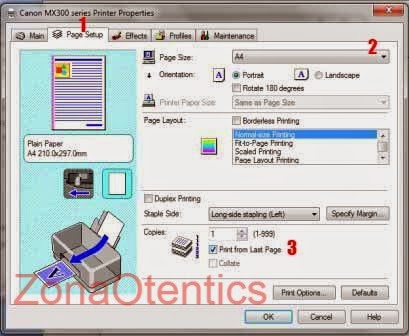
  • Setingan Kertas Pada Printer.                                                                                                        Setingan yang pertama diatas hanya berpengaruh pada tampilan dokumen di dalam jendela kerja word bukan pada hasil cetakan. Agar hasil cetakan persis sama dengan dokumen yang dibuat, maka lakukan setingan yang kedua yaitu pengaturan kertas pada printer. Caranya Klik tombol "office buton" yang ada di pojok kiri atas dari office word, lalu pilih "print" atau dengan menekan shorcut key "Ctrl + P". Maka akan muncul jendela "Print". Pada jendela print yang muncul, klik tombol "Properties" lalu kemudian pilih tab "Page Setup". Pada tab Page Setup dibagian Page Size ganti ukuran kertasnya menjadi A4. Dan jika anda ingin mencetak dokumen dari halaman terakhir maka beri centang pada bagian "Print From Last Page" kemudian klik OK dan OK lagi untuk mencetak dokumen. Berikut screenshootnya :

Demikianlah tahap setingan ukuran kertas pada microsoft office word. Selamat berksperimen !


Baca selengkapnya