Sunday, November 2, 2014

Kegunaan capo pada gitar

Kegunaan capo pada gitar - Capo adalah sebuah alat / aksesoris tambahan gitar yang berbentuk seperti jepitan. Fungsi utama dari capo ini adalah untuk mengganti stelan / tuning gitar secepat kilat tanpa harus memutar tuner gitar. Penggunaan capo ini memang sangat efisien, namun itu akan mengurangi jumlah kolom pada fretboard sehingga pergerakan tangan dalam memainkan chord atau melodi menjadi sedikit terbatas.  Berikut screenshoot capo gitar.

Kegunaan capo pada gitar


Seperti yang sudah kita ketahui bahwa tidak semua lagu mempunyai jenis stelan yang sama. Setiap lagu mempunyai jenis stelan yang berbeda - beda. Ada yang menggunakan stelan standard (EBGDAE), stelan Tune Down 1/2 step (D#G#C#F#A#D#), stelan Tune Down 1 step (DGCFAD), dan jenis stelan lainnya. Sebagai seorang pemula tentunya merubah - rubah stelan akan sangat susah dan memakan waktu yang lama. Hal tersebut mungkin akan mudah dilakukan jika kita punya beberapa gitar yang masing - masingnya distel berbeda. Lalu bagaimana cara untuk mengatasinya ? Berikut ada beberapa opsi dan contoh yang bisa dilakukan.

Sebagai contoh misal kita ingin memainkan 2 buah lagu, dimana lagu yang pertama dimainkan dengan jenis stelan standard (EBGDAE) dan untuk lagu yang kedua menggunakan jenis stelan Tune Down 1/2 step (D#G#C#F#A#D#). Berikut solusinya.

  • Jika hanya punya satu gitar dan tidak ada capo = solusinya gitar harus distel secara manual.
  • JIka punya  satu gitar dan punya capo  = solusinya jadikan stelan default gitarnya menjadi Tune Down 1/2 step (D#G#C#F#A#D#) untuk menyanyikan lagu kedua dan jika ingin menyanyikan lagu pertama yang menggunakan stelan standard (EBGDAE), maka tinggal letakan / jepitkan caponya dikolom pertama.
  • Jika punya banyak gitar = solusinya setiap gitarnya distel berbeda, jadi setiap memainkan lagu yang stelanya berbeda tinggal ganti gitarnya. Karena opsi yang ketiga ini tidak menggunakan capo otomatis jumlah kolom tidak berkurang dan pergerakan tangan pun semakin luas.
Untuk harga capo gitar sendiri itu sangat bervarisi mulai dari puluhan ribu hingga ratusan ribu, semua tergantung kualitas. Ingat ! harga berbanding lurus dengan kualitas. Semakin baik kualitas capo semakin tinggi pula harganya.
Baca selengkapnya

Thursday, October 30, 2014

Teknik bending pada gitar

Teknik bending pada gitar - Teknik bending adalah suatu teknik yang digunakan untuk menaikan / menurunkan nada senar gitar dengan cara ditekan dan dinetralkan atau dikembalikan ke posisi semula tanpa harus berpindah kolom. Teknik ini lebih sering dimainkan menggunakan jari tengah dan jari manis ketimbang jari telunjuk. Pada penerapanya para gitaris top lebih sering menggunakan gabungan dari kedua jari tersebut untuk meningkatkan kekuatan bending atau mempermudah proses penekanan senar. 

Penekanan senar dimaksudkan agar senar menjadi tegang dan menghasilkan bunyi yang lebih tinggi dari bunyi sebelumnya. Sebagai contoh misalnya posisi jari di kolom 5 senar 1. Seperti yang telah kita ketahui, bahwa secara default/standard stem, kolom 5 senar 1 bernada A, jika kita ingin nada pada kolom 5 senar 1 tersebut  menjadi sama dengan bunyi nada pada kolom 7 senar 1 (nada B), maka lakukan bending sejauh 1 nada. Ingat !!! 1 nada = 2 kolom pada gitar (keterangan lebih jelas baca disini). Sebenarnya untuk menaikan bunyi nada kolom 5 senar 1 bisa dilakukan dengan cara langsung menekan pada kolom 7 senar 1, namun bunyi yang dihasilkan akan terkesan agak kaku. Dan untuk menghilangkan bunyi yang kaku tersebut maka digunakan alternatif lain yaitu teknik bending.

Sedangkan penetralan atau pengembalian posisi senar dimaksudkan agar bunyi senar yang ditekan menjadi turun kembali ke posisi defaultnya. Teknik penetralan atau pengembalian posisi senar ini sering disebut dengan pre bend / release bending.

Karena sifatnya yang tetap (tidak berpindah kolom), teknik ini bisa digunakan untuk menghemat pergerakan tangan pada fretboard. Sekilas teknik ini tujuanya memang mirip dengan teknik slide up dan slide down yaitu menaikan dan menurunkan nada, namun bedanya hanya pada cara kerja dimana teknik bending dimainkan dengan cara ditekan, sedangkan teknik slide dimainkan dengan cara digeser. Mungkin bisa dibilang teknik bending adalah teknik pengembangan dari teknik slide. Berikut contoh screenshoot gambar teknik bending pada gitar.

Teknik bending pada gitar


Gambar diatas merupakan salah satu teknik bending mematikan slash, begitu kokoh, rapi, bertenaga, beautiful dan tentunya sangat menawan. Slash gitaris Gun N Roses ini sangat sering menerapkan / menggunakan teknik bending pada lagu - lagu karyanya. Hampir semua lagu karyanya dihiasi dengan teknik ini. Slash juga sering melakukan bending ke arah atas dan bawah pada senar 3 dan 4. Berikut beberapa penjelasan singkat mengenai jenis dan aturan dalam melakukan teknik bending.

A. Berikut ini adalah beberapa jenis pembagian teknik bending pada gitar.

  • Bend = petik dan bending / tekan ke atas atau kebawah senarnya sehingga nadanya menjadi naik.
  • Bend and Release = petik dan bending senarnya hingga naik menjadi beberapa nada, lalu kembalikan lagi ke nada awal dengan cara dikendurkan lagi.
  • Pre Bend / Release Bending = bending terlebih dahulu senarnya baru dipetik dan turunkan senar perlahan - lahan ke posisi normal.
  • Pre Bend and Release = bending dulu senarnya kemudian petik dan turunkan senarnya perlahan - lahan ke posisi normal, lalu bending lagi hingga nadanya naik lagi ke nada awal.
  • Unison Bend = membunyikan dua buah senar (misal senar 1 kolom 5 dan senar 2 kolom 7), dimana salah satu senarnya yang bernada rendah dibending sehingga bunyinya sama dengan senar satunya lagi yang bernada tinggi. Misalnya posisi jari menekan senar 1 kolom 5 dan senar 2 kolom 7. Agar bunyi senar 2 sama dengan senar 1 yang bernada A dikolom 5, maka bending senar 2 sejauh 11/2 (satu setengah) nada. Sebenarnya tanpa dibending pun bisa juga dilakukan dengan menekan kolom 10 senar 2, tapi itu akan sangat sulit sekali dijangkau oleh jari, karena mengingat jaraknya yang terlalu jauh. Dan untuk mengatasi jarak jangkau yang begitu jauh, maka digunakanlah teknik bending tersebut.

B. Berikut Beberapa aturan dalam melakukan teknik bending.

  • Senar 1 dibending ke arah atas
  • Senar 2 dibending ke arah atas.
  • Senar 3 bisa dibending ke arah atas maupun kebawah.
  • Senar 4 bisa dibending ke arah atas maupun kebawah.
  • Senar 5 dibending ke arah bawah.
  • Senar 6 dibending ke arah bawah.
Senar 1 dan 2 dibending keatas karena tidak memungkinkan untuk melakukan bending ke arah bawah karena jarak senar ke batas bawah fret yang tidak terlalu jauh. Sedangkan dua senar yang berada ditengah yaitu senar 3 dan 4 memungkinkan untuk melakukan bending baik itu keatas ataupun kebawah, dikarenakan jarak kedua senar tersebut dengan batas tepi lebar fretboard yang cukup besar. Dan untuk senar 5 dan 6 dibending ke arah bawah, karena jika dibending kearah atas jaraknya dengan batas tepi bagian atas fretboard sangat kecil sehingga tidak memungkinkan untuk dibending keatas.
Baca selengkapnya

Saturday, September 13, 2014

Cara Mengatur orientasi setiap halaman office word

Cara Mengatur orientasi setiap halaman office word - Dalam microsoft office word terdapat 2 pilihan penataan orientasi halaman yaitu portrait dan landscape. Potrait modelnya tegak lurus vertikal, sedangkan landscape memanjang horizontal. Permasalahan yang sering muncul adalah bagaimana cara seting orientasi kertas pada microsoft word agar berbeda setiap halamanya. 

Sebenarnya orientasi kertas dalam microsoft word tidaklah mutlak sama dari page awal hingga page akhir. Kita bisa mengatur orientasi tersebut sesuka yang kita mau. Misalnya kita ingin agar page satu orientasi kertasnya potrait dan untuk page kedua orientasi kertasnya landscape. Caranya ? gampang sekali, fasilitas pengaturan ini sebenarnya sudah ada dalam microsoft office word, namun karena posisi dan letaknya yang agak tersembunyi sehingga membuat fasilitas ini jarang digunakan dan terabaikan. 

Dengan adanya fasilitas orientasi kertas ini kita tidak perlu membuat 2 dokumen word untuk memasukan 2 gambar yang berbeda orientasi atau penerapanya dipisah dalam beberapa dokumen word. Singkatnya, dengan adanya fasilitas ini kita cukup gunakan satu dokumen saja untuk memasukan beragam orientasi gambar. Berikut langkah - langkah pengaturan untuk membedakan orientasi kertas pada setiap page/halamanya.

Cara Mengatur orientasi setiap halaman office word.

  • Jalankan aplikasi microsoft office wordnya atau buka dokumen yang ingin diatur orientasi pagenya.
  • Selanjutnya Klik tab menu "Page Layout" yang ada dibagian atas jendela office word.
  • Silahkan diatur setingan orientasi kertas yang diinginkan untuk page/halaman pertama. Misalnya untuk halaman pertama kita pilih orientasi "Potrait". Silahkan klik orientasi dan pilih "Potrait".
  • Selanjutnya kita buat halaman baru (halaman ke 2). Silahkan klik tab menu "Insert" dan pilih "Blank Page". Maka terbentuklah page/halaman ke 2.
  • Berikutnya kita ingin agar orientasi page 2 berbeda dengan page 1 yaitu berbentuk "Landscape". Caranya, klik tab menu "Page Layout" (panah 1) dan kemudian klik tombol panah kecil (panah 2) seperti yang ditunjukan oleh screenshoot gambar dibawah ini.
Cara Mengatur orientasi setiap halaman office word

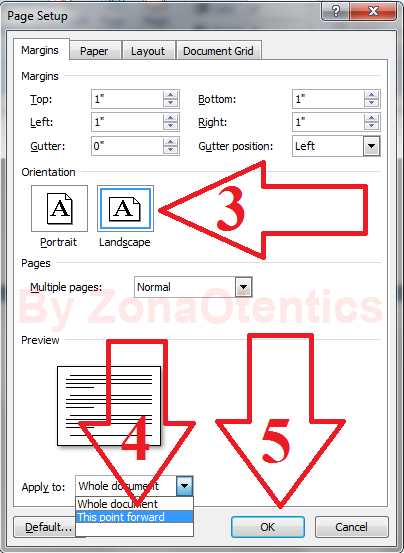
  • Maka selanjutnya akan muncul jendela seperti dibawah ini.
Cara Mengatur orientasi setiap halaman office word

  • Kemudian pilih "Landscape" untuk orientasinya (panah 3). Lalu pada bagian Apply to (panah 4) pilih "This point forward" dan terakhir klik tombol OK (panah 5).
  • Finish. Orientasi page/halaman pada page 2 pun akan berubah menjadi "Landscape".

Baca selengkapnya

Saturday, September 6, 2014

Cara Merubah PDF menjadi Soft Book

Cara Merubah PDF menjadi Soft Book - Zaman memang sudah semakin maju, dahulunya buku dalam bentuk hard, sekarang buku sudah disempurnakan lagi bentuknya dari hard menjadi soft. Mungkin ini suatu terobosan baru untuk mengurangi tingkat pemakaian kertas yang terlalu banyak. Seperti yang kita tahu, bahan baku utama kertas adalah kayu. Singkatnya, semakin banyak kertas yang diproduksi akan semakin banyak pohon yang ditebangi dan itu akan berdampak buruk bagi semua makhluk yang hidup dibumi ini. Untuk itu diciptakanlah sebuah software baru yang bernama Martview.

Martview adalah sebuah software yang berguna untuk mengolah/mengkonvert file - file bacaan digital seperti format PDF, JPG, PNG, GIF, BMP, gambar yang tersimpan dalam ZIP, RAR dan lainnya kedalam bentuk sebuah ebook yang mirip dengan sebuah buku asli. Martview ini awalnya hanya diperuntukan untuk tablet, namun seiring dengan meningkatnya pengguna/peminat maka sekarang martview pun sudah bisa dinikmati dikomputer PC/Laptop. Software ini bersifat freeware dan bisa didapatkan di situs resminya (lihat disini) atau disitus partner lainnya (lihat disini). Ukuran filenya tidak terlalu besar sekitar 22.33 MB, sehingga tidak akan memakan waktu yang lama untuk mengunduh aplikasi tersebut.

Dan sedikit tambahan bahwa aplikasi ini membutuhkan sebuah software tambahan agar proses intaslasinya berjalan mulus dikomputer, yaitu Java Environment yang bisa didapatkan disitus resminya (klik disini). Silahkan sesuaikan dengan spesifikasi sistem operasi (OS) dan prosessor komputer masing - masing. Jika jenis sistem operasinya windows dan tipe prosessor komputernya 32 bit maka pilih Windows x86. Sedangkan jika tipe prosessornya 64 bit maka pilih Windows x64.

A. Fitur - fitur yang terdapat pada Martview.

  • Tampilan Horizontal dan Vertikal Slider. Modus slider halus & inovatif memberikan kecepatan dan efek slide melalui halaman dengan mudah. Hanya dengan menggunakan klik Combo (klik tombol kiri dan kanan secara bersamaan) untuk memperbesar dan keluar dari halaman. Anda memiliki kontrol penuh dari halaman dengan mouse anda + scroller.
  • Mode Flip. Cara membalik secara Realistic yang seolah-olah Anda membolak-balik halaman sebenarnya persis seperti buku asli. Ini pasti akan memberikan dimensi baru bagi seluruh bacaan buku elektronik.
  • Pengoptimalan sepenuhnya untuk memantau touchscreen. Anda juga dapat menyewa atau membeli film blockbuster, dapatkan episode HD dari acara TV favorit Anda, berbelanja buku audio, dan men-download aplikasi untuk iPhone atau iPod touch. Dan juga berlangganan podcast gratis tentang apa saja dan segalanya.
  • Bookshelf. Rak buku pribadi dengan fitur pratinjau penutup yang memungkinkan pengguna untuk mengatur kembali buku dan folder seperti memindahkan, menghapus, dan mengubah nama buku dan folder.
  • Jump around. Kenyamanan tambahan saat berpindah - pindah dari buku dengan halaman thumbnail. Memberikan Anda tambahan kecepatan sehingga Anda dapat menghemat waktu dengan memilih halaman yang tepat yang Anda inginkan dengan mudah.
  • Free book & magazine download. Ribuan ebooks gratis bisa di Unduh & diupload oleh pengguna lain di seluruh dunia, dengan lebih dari 20 jenis buku yang pasti akan memenuhi minat baca Anda.
  • Resumable download. Pengguna dapat melanjutkan kembali download yang sebelumnya terhenti karena kesalahan koneksi atau putusnya jaringan koneksi. Sehingga tidak perlu lagi mengulangi proses download dari awal lagi.
  • Create your own / Create E-Book. Kompilasi dibuat serbaguna, pengguna bisa menjadikan bacaan - bacaan mereka yang sebelumnya berformat PDF, format gambar, atau format lainnya menjadi bacaan yang mirip dengan buku asli.

B. Cara Instalasi Martview.

  • Langkah pertama silahkan diunduh aplikasinya (klik disini) dan Java Environment (klik disini).
  • Lalu instal file Java Environmentnya terlebih dahulu. Jika sudah baru instal aplikasi Martviewnya. Berikut screenshoot gambar cara instalasinya.
Cara Merubah PDF menjadi Soft Book
  • Gambar no 2 akan muncul jika Java Environment belum diinstal dikomputer. Jika sudah terinstal maka gambar no 2 tidak akan muncul.
  • Finish.

C. Cara Menggunakan Martview.

  • Jalankan aplikasinya dengan cara double klik pada iconnya.
  • Maka akan muncul jendela utama dari martview.
  • Untuk membaca kumpulan file - file PDF yang kita miliki menjadi bentuk ebook, maka silahkan arahkan kursornya ke arah menu bagian atas dan pilih "Create E-Book".
  • Selanjutnya akan muncul jendela baru dan pilih pilihan pertama yaitu "PDF".
  • Lalu akan muncul jendela persetujuan dan pilih "Yes, I Agree".
  • Selanjutnya silahkan cari file PDF yang ingin dikonvert/dibaca dalam bentuk ebook. Jika sudah silahkan klik tombol "Open".
  • Tunggu beberapa saat hingga proses konversi selesai.
  • Jika sudah selesai maka akan ada 2 pilihan tombol (Open dan Upload). Jika ingin membaca file yang telah dikonversi tersebut silahkan klik tombol "OPEN" dan jika ingin menguploadnya langsung keinternet tekan tombol "UPLOAD". Jika tidak dua - duanya silahkan diklose saja dengan mengklik tanda silang dibagian atas jendela.
  • Untuk lebih jelasnya silahkan lihat screenshoot gambar cara penggunaanya mulai dari langkah awal hingga akhir.
Cara Merubah PDF menjadi Soft Book

  • Untuk membalik halaman tinggal klik, tahan, dan tarik ke arah kanan/kiri. 
Baca selengkapnya

Wednesday, September 3, 2014

Cara Membuat label Undangan dengan Corel Draw

Cara Membuat label Undangan dengan Corel Draw - Ada pesta maka disitulah ada kartu undangan. Hubungan antara pesta dan kartu undangan mamang sudah sangat kentara sekali. Membuat kartu undangan tidaklah begitu sulit, namun karena adanya berbagai faktor kendala, orang - orang lebih memilih cara yang instan, yaitu dengan memesanya ke toko pembuatan kartu undangan. OK! kembali ke permasalahan. Dalam kartu undangan terdapat suatu bagian yang namanya label. Apa itu label ? dan apa fungsinya ? Label undangan adalah bagian yang digunakan untuk menuliskan nama - nama tamu undangan. Biasanya kertas label ini berwarna putih, bentuknya ada yang kotak dan ada yang bulat. Sedangkan untuk ukurannya pun beragam. Berikut screenshoot gambar spesifikasi ukurannya mulai dari yang kecil hingga yang terbesar dan bentuknya ada yang kotak dan ada yang bulat.

Cara Membuat label Undangan dengan Corel Draw
Gambar 1. Ragam Ukuran Label.

Dan screenshoot gambar dibawah ini adalah jenis kertas label yang digunakan pada tutorial ini, yaitu kertas label ukuran 32 x 64 mm dengan kode 103 (seperti yang ditunjukan oleh panah no 1 pada gambar 1 diatas). Pada gambar screenshoot dibawah terlihat bahwa kertas labelnya hanya tinggal 6 label, Sebenarnya dalam satu lembar kertas berisi 12 label, namun karena sudah admin pakai makanya cuma tinggal 6 label.

Cara Membuat label Undangan dengan Corel Draw

Gambar 2. Jenis kertas label yang digunakan.

Ukuran yang sering digunakan untuk kartu undangan ialah ukuran 32 x 64 (dengan kode no 103). Dan untuk penulisannya bisa secara manual dengan tulis tangan atau dengan menggunakan printer. Namun untuk memperoleh tampilan yang lebih rapi, presisi, dan bagus sebaiknya kita gunakan printer untuk menuliskan nama - nama undangan tersebut. Jika menggunakan printer maka kita butuh sebuah software editing seperti corel draw. Sebenarnya banyak pilihan software lainnya yang bisa kita manfaatkan, namun pada tutorial kali ini kita akan fokuskan pada corel draw. Berikut langkah demi langkahnya cara membuat label undangan dengan menggunakan corel draw.

  • Pertama jalankan software Corel Drawnya.
  • Lalu buat sebuah kanvas ukuran 19,5 x 13,5 cm atau 195 x 135 dalam satuan mm. 
  • Lalu buat sebuah kotak (kotak bantu) yang ukuranya sama persis dengan ukuran kanvas yang sudah kita buat, dan letakan tepat ditengah - tengah kanvas (berhimpitan dengan kanvas). Cara cepatnya didouble klik saja Rectangle Tool nya. Kotak ini hanya bertujuan untuk mengatur posisi kotak label yang akan buat selanjutnya.
  • Langkah selanjutnya buat kotak label dengan ukuran 32 x 64 mm (kode no 103) seperti yang sudah dijelaskan diatas. Tapi pada contoh ini admin merubah sedikit ukuranya menjadi 32 x 63 mm. Silahkan disesuaikan dengan ukuran kertas labelnya masing - masing.
  • Selanjutnya posisikan label tersebut tepat dibagian kiri atas dari kanvas tersebut. Disinilah fungsi dari kotak bantu yang telah kita buat sebelumnya. Kotak bantu ini akan membantu mempermudah kita dalam memindahkan kotak label tersebut secara tepat dan akurat kebagian kiri atas dari kanvas. Caranya, pertama klik kotak labelnya, lalu secara bersamaan tekan tombol shift pada keyboard dan klik kotak bantunya. Kemudian tekan T (Top) pada keyboard untuk meletakan posisi label dibagian atas kanvas, lalau tekan tombol L (Left) untuk menggeser/memposisikan label kebagian kiri dari kanvas. Ingat ! tombol shiftnya tidak ditekan saat tombol T dan L ditekan. Kurang lebih hasilnya seperti screenshoot gambar dibawah ini.
Cara Membuat label Undangan dengan Corel Draw
  • Langkah selanjutnya tinggal memberikan sedikit jarak/spasi antara sisi kiri dan atas kanvas sebesar 1.50 mm untuk sisi kiri dan 1.4 mm untuk sisi atasnya. Caranya tekan tombol Alt + F7 untuk memunculkan jendela "Transformation". Pastikan bahwa kotak label dalam keadaan terseleksi sebelum mengentrikan jarak/spasi pada jendela transformasi. Jika kotak labelnya sudah dalam keadaan terseleksi silahkan entrikan jarak/spasinya seperti yang ditunjukan oleh screenshoot gambar dibawah ini.
Cara Membuat label Undangan dengan Corel Draw

  • Perhatikan gambar diatas, jarak/spasi bagian atas label terhadap kanvas ditulis di bagian H (Horizontal) dan jarak/spasi untuk bagian kiri label terhadap kanvas ditulis dibagian V (vertikal). Penulisan 1.4 ditambahkan dengan tanda - (minus) didepannya agar perpindahan posisinya kebawah. Jika tidak menggunakan tanda - (minus) maka pergerakan perpindahan keatas. Jika sudah selanjutnya klik tombol "Apply".
  • Selanjutnya tinggal merubah setiap sudut dari kotak label tersebut yang awalnya tajam menjadi agak lengkung. Caranya, klik kotak labelnya lalu klik "Shape Tool". Kemudian klik salah satu sudut dari kotak label tersebut tahan dan tarik kearah dalam sampai sudutnya berubah menjadi lengkung. Untuk tingkat kelengkunganya silahkan diatur sesuai selera masing - masing. Maka kotak labelnya akan berubah seperti screenshoot berikut.
Cara Membuat label Undangan dengan Corel Draw

  • Langkah berikutnya tinggal menduplikat kotak label tersebut sebanyak 2 buah kekanan. Caranya, klik kotak labelnya, lalu pada jendela "Transformation" isikan 64.5 mm untuk H (Horizontal) dan 0.0 untuk V (vertikalnya). Kemudian tekan tombol "Apply To Duplicate" sebanyak dua kali untuk menduplikatnya sebanyak dua kali. Angka 64.5 mm merupakan hasil penambahan dari panjang kotak label (63 mm) ditambah dengan jarak/spasi kotak label dari bagian kiri kanvas (1.5 mm). Berikut screenshoot hasil duplikatnya.
Cara Membuat label Undangan dengan Corel Draw

  • Setelah itu kita tinggal duplikat lagi ke arah bawah sebanyak tiga kali. Caranya, seleksi ketiga kotak label tersebut (klik kotak label pertama, kemudian tekan tombol "Shift" pada keyboard lalu klik lagi kotak label kedua dan ketiga). Jika sudah terseleksi, selanjutnya entrikan nilai -33.4 mm untuk V (Vertikal) dan 0.0 untuk H (Horizontal). Kemudian tekan tombol "Apply To Duplicate" sebanyak 3 kali. Nilai -33.4 mm merupakan hasil penambahan dari tinggi kotak label (32 mm) dengan jarak/spasi kotak label bagian atas dengan kanvas (1.4 mm). Berikut screenshoot hasil duplikat terakhir.
Cara Membuat label Undangan dengan Corel Draw

  • Selanjutnya tinggal mengentrikan nama - nama undanganya pada kotak label. Caranya, klik "Icon Tool" yang ada dibagian kiri dan klik disembarang tempat (boleh diluar kanvas atau didalam kanvas). Kemudian silahkan tulis sesuai dengan format biasanya.
  • Dan untuk meletakan teks tersebut dibagian tengah kotak, tinggal klik teks tersebut sekali, kemudian tekan tombol "Shift" pada keyboard dan klik kotak label tujuan (terserah mau pilih kotak label yang mana) lalu tekan tombol "E" lalu tekan tombol "C". Tombol "E" berguna untuk mengetengahkan posisi objek secara vertikal dan tombol "C" berguna untuk mengetengahkan posisi objek secara horizontal.
  • Lakukan hal yang sama untuk mengisi kotak label lainnya dengan teks.
  • Finish.


Baca selengkapnya

Tuesday, July 22, 2014

Cara memotong mp3 secara online

Cara memotong mp3 secara online - Lagi asyik mendengarkan mp3, lalu terlintas dipikiran untuk menjadikan mp3 tersebut ringtone untuk hp. Namun ada sedikit masalah bagaimana ya cara memotong dan mengambil bagian tengahnya. Akhirnya setelah searcing kesana kemari, akhirnya bertemu dengan situs online audio cutter. Selain caranya gampang, simpel, dan yang tidak kalah penting layanan ini bersifat free alias gratis. 

Sebenarnya ada banyak cara untuk memotong mp3 seperti software Mp3 Cutter, Mp3 Direct Cut, Wavosaur, Audacity Portable, AIV mp3 cutter, Free Mp3 Cutter dan layanan pemotongan online seperti diatas. Bagi yang berminat silahkan dicoba satu persatu. Namun pada postingan kali ini saya akan jelaskan bagaimana cara memotong mp3 menggunakan layanan online audio cutter yang ada di situs mp3cut.net. Berikut langkah demi langkahnya.

  • Langkah pertama silahkan kunjungi situs http://mp3cut.net/.
  • Setelah halaman utamanya muncul, silahkan klik tombol "Open File" seperti yang ditunjukan oleh screenshoot gambar dibawah ini.

Cara memotong mp3 secara online

  • Selanjutnya silahkan cari file mp3 yang akan dipotong. Jika sudah ketemu klik filenya dan klik tombol open. Maka akan muncul jendela seperti screenshoot dibawah ini.
Cara memotong mp3 secara online

  • Silahkan diatur/potong mp3nya sesuai dengan yang diinginkan. Untuk memotong mp3nya silahkan digeser - geser tombol yang ditunjuk oleh panah no 2 diatas atau bisa juga dengan menggunakan tombol panah pada keyboard seperti yang ditunjukan oleh panah no 4. Dan untuk stop/pause gunakan tombol space pada keyboard seperti yang ditunjukan oleh panah no 3 diatas. Jika semua setingan sudah dianggap pas, maka selanjutnya tinggal klik tombol Cut seperti yang ditunjukan oleh panah no 5.
  • Selanjutnya akan muncul jendela seperti berikut ini.
Cara memotong mp3 secara online

  • Terakhir tinggal klik tombol "Download" seperti yang ditunjukan tanda panah no 6 diatas. Silahkan tentukan sendiri nama dan tempat penyimpanan file hasil pemotongan tersebut.
  • Finish.


Baca selengkapnya

Monday, July 21, 2014

Cara download tablature music di situs ultimate-guitar.com

Cara download tablature music di situs ultimate-guitar.com - Sudah pernah berkunjung ke situs ultimate-guitar.com ? kalau belum mari kita kupas pada postingan kali ini. Dari namanya saja mungkin sudah bisa diterka mengenai content dari situs ini. Situs ini merupakan sebuah portal musik khususnya gitar. Situs ini menyediakan berbagai macam tablature music dari hampir semua lagu yang ada didunia. Tablature ini tersedia dalam beberapa format seperti tab, guitar pro, tab pro, chords, dllnya. Dan tentunya semua itu bisa didapatkan secara cuma - cuma/gratis.

Tablature adalah penulisan notasi musik kedalam suatu simbol - simbol. Tablature digunakan untuk menulis notasi musik dari alat instrument yang berbasiskan fret seperti gitar dan bass. Penulisan tablature ini bukanlan dalam bentuk not balok, melainkan seperti layaknya fretboard gitar yang ditambahkan dengan beberapa simbol. Mungkin barangkali sebagian dari kita ada yang bingung apa itu tablature dan apa itu partitur (untuk lebih jelasnya silahkan baca disini).

Selain itu disitus ultimate-guitar.com juga ada video - video lesson musik yang bisa dijadikan sebagai media pembelajaran. Tidak hanya sampai disitu saja, Didalam situs ini juga terdapat forum perkumpulan pencinta gitar dari seluruh dunia yang bisa digunakan untuk berbagi pengetahuan tentang gitar. Khusus untuk forum kita dianjurkan untuk membuat account agar bisa menggunakan layanan ini. Sedangkan untuk mendapatkan tablature lagu kita tidak harus membuat account, tapi cukup dengan mengetikan kata kunci lagu yang ingin dicari. Berikut langkah - langkah cara mendownload tablature dari ultimate-guitar.com.


  • Kunjungi situsnya atau klik disini (www.ultimate-guitar.com).
  • Maka selanjutnya akan tampil halaman utama dari situs ini.
  • Selanjutnya silahkan ketikan jenis lagu yang ingin dicari tablaturenya pada kotak seacrh (panah no 1). Misalnya pada contoh kali ini kita akan mencari tablature lagu "Sweet Child O Mine" dari grup band legendaris GNR. Berikut screenshoot gambarnya.
Cara download tablature music di situs ultimate-guitar.com

  • Selanjutnya akan muncul beberapa pilihan seperti yang ditunjukan gambar diatas. Pilih tablature yang typenya "guitar pro" seperti yang ditunjukan oleh tanda panah no 2 (pilih salah satu).
  • Setelah mengklik salah satu pilihan dari tablature tersebut, maka selanjutnya akan muncul jendela baru.
  • Tarik scrool kebawah hingga kebagian tengah halaman, sehingga nanti akan terlihat tombol "Download Guitar Pro Tab" seperti screenshoot gambar dibawah ini.
Cara download tablature music di situs ultimate-guitar.com

  • Selanjutnya tinggal klik tombol yang ditunjukan oleh panah no 3 diatas. Maka file tablature pun akan didownload.
  • Finish.
Untuk memainkan/menjalankan file tablature tersebut gunakan software gitar pro. Dalam tablature digambarkan dengan komplete tentang bentuk chord, lead, piano, bass, dllnya dari lagu tersebut. Selamat mencoba!

Baca selengkapnya

Tuesday, June 24, 2014

Cara upload dan download data dari mediafire

Cara upload dan download data dari mediafire - Pernah download data dari mediafire ? Tentunya sebagian dari teman - teman semua sudah pernah mendownload sebuah file dari media sharing online seperti mediafire. Namun bagaimana ya caranya agar file yang kita punya bisa dishare dengan cara didownload dari mediafire tersebut ? Bagi yang belum tahu silahkan simak ulasan berikut ini. Mediafire merupakan sebuah layanan penyimpanan data dan sharing data secara online. Mediafire didirikan pada tahun 2006 dan berpusat di Texas, Amerika Serikat. 

Untuk bisa menggunakan layanan mediafire ini, kita harus mendaftar terlebih dahulu disitus resminya untuk pembuatan account mediafire. Untuk account/member ini Mediafire membaginya kedalam 3 kategori. Kategori yang pertama yaitu Free Member. Untuk Free Member diberikan space penyimpanan sebesar 2 Gb dan maksimal ukuran data per uploadnya 200 Mb. Kategori yang kedua yaitu Pro Member. Space penyimpanan yang diberikan untuk Pro Member unlimited dan maksimal ukuran data per uploadnya 4 Gb. Dan untuk kategori ketiga yaitu Business Member. Space penyimpanan yang diberikan sama dengan Pro Member (Unlimited), bedanya pada kapasitas maksimal ukuran data per uploadnya yaitu 10 Gb.

Layanan download dan upload di mediafire ini memang sangat populer dikalangan neter terutama blogger karena tidak adanya waktu tunggu, proses download pun tergolong cepat, dan dapat dilakukan berulang kali. Bagi Free Member yang ingin mengupload file/data yang ukuranya lebih dari 200 Mb tidak usah cemas karena kita masih tetap bisa mengupload file/data tersebut dengan cara membaginya menjadi beberapa bagian dengan bantuan software winrar (lihat disini) ataupun Hjsplit (lihat disini). Berikut ulasan lengkap cara upload dan download data dari mediafire.

1. Cara Upload.

  • Login ke account mediafire. Maka selanjutnya akan muncul halaman utama dari mediafire seperti screenshoot gambar dibawah ini.
Cara upload dan download data dari mediafire

  • Icon/tombol yang ditunjukan oleh tanda panah no 2 berfungsi untuk membuat folder baru.
  • Untuk mengupload data/file yang diinginkan ke mediafire silahkan klik icon/tombol yang ditunjukan oleh tanda panah no 1 pada gambar diatas. Setelah tombol "Upload" diklik maka akan muncul dua pilihan (From computer dan From the web). Jika datanya ada dikomputer silahkan pilih opsi pertama (From computer). Selanjutnya silahkan cari file/data yang akan diupload dengan mengklik beberapa tombol yang ditunjukan oleh tanda panah (3,4, dan 5) pada gambar dibawah ini. 
Cara upload dan download data dari mediafire

  • Jika sudah ketemu langsung klik tombol "Open" dan kemudian klik "Begin Upload" untuk memulai proses upload.
  • Tunggu Hingga proses selesai.
  • Finish dan file pun siap untuk dishare.

2. Cara Download/Share.

  • Klik kanan pada file dan pilih "Copy Link". Silahkan pastekan link tersebut diberbagai media sosial seperti blog, facebook, google plus, forum, atau website lainnya. Perlu diingat bahwa "Copy Link" adalah link tautan yang mengarah ke file yang telah kita upload sebelumnya. Sehingga jika link tersebut diklik maka akan diarahkan ke link download file tersebut. Berikut screenshoot link downloadnya.
Cara upload dan download data dari mediafire

  • Langkah terakhir yaitu tinggal klik tombol "DOWNLOAD" warna hijau untuk mendownload file tersebut.
  • Finish.
Baca selengkapnya

Cara sharing data di google drive

Cara sharing data di google drive - Ada yang tahu apa itu google drive ? Google drive adalah sebuah layanan penyimpanan data online milik google. Layanan ini dibangun untuk menyimpan dan sharing data secara online dengan batas penyimpanan 5 Gb untuk yang free. Tidak hanya itu, layanan ini juga diintegrasikan dengan berbagai aplikasi online pengolah document lainnya seperti Google Docs, Google Drawings, Google Form, Google Sheets, dan Google Slides. Sehingga memungkinkan pengguna untuk membuat dan mengedit document yang sudah diupload ke google drive.

Lalu bagaimana cara menggunakan layanan Google drive ini ? Caranya sangat gampang. Asalkan syaratnya terpenuhi. Syaratnya adalah kita harus punya akun google, apakah itu gmail, youtube, blog, g+, dan lainnya. Seperti yang telah kita ketahui bahwa layanan sepeti gmail, blog, g+, google drive, youtube, google search, google maps, dan lainnya merupakan kepunyaan google. Dengan banyaknya layanan tersebut, google pun memperbarui cara akses ke semua layanan tersebut. Sebelumnya untuk menggunakan semua layanan tersebut kita diwajibkan untuk mendaftar dan login disetiap layanannya. Namun sekarang cukup dengan hanya satu kali pendaftaran/membuat satu account pada salah satu layanan google dan itu berlaku untuk semua layanan google lainnya (Satu account untuk semua layanan). 

Bagi teman - teman yang sudah punya salah satu account google silahkan login ke google drive. Berikut screenshoot dan langkah - langkah cara sharing data di google drive.

Cara sharing data di google drive


  • Setelah login maka akan tampil jendela utama dari google drive.
  • Pertama silahkan buat sebuah folder baru yang nantinya berguna untuk menyimpan data yang akan diupload ke google drive. Caranya klik tombol "CREATE" seperti yang ditunjukan oleh panah no 1 pada gambar diatas. Pada contoh ini foldernya saya beri nama "My Data". Silahkan sesuaikan dengan yang anda inginkan.
  • Jika sudah selanjutnya klik folder yang telah dibuat sebelumnya untuk masuk kedalam folder tersebut.
  • Selanjutnya tinggal mengupload data yang akan disharing. Silahkan klik tombol "Upload" seperti yang ditunjukan oleh panah no 2 pada gambar diatas. atau bisa juga dengan melakukan "drag and drop" data/file yang ingin diupload ke are folder "My Data" yang telah dibuat sebelumnya. Kemudian silahkan cari file/data yang ingin diupload ke google drive. Jika file yang dinginkan sudah ketemu langsung saja diklik tombol "Open" untuk melakukan proses upload.
  • Tunggu proses upload selesai.
  • Jika proses upload sudah selesai selanjutnya tinggal share data tersebut dengan cara klik kanan file tersebut dan pilih "Share... >> Share..." maka selanjutnya akan muncul jendela seperti dibawah ini.
Cara sharing data di google drive

  • Tulisan yang dilingkari oleh kotak berwarna adalah link file tersebut yang bisa kita bagikan lewat blog atau media lainnya. 
  • Untuk membagikan (sharing) file tersebut ke facebook dan twitter silahkan klik masing - masing iconnya dan login.
  • Untuk mengganti privacy accesnya silahkan klik tulisan "Change..." seperti yang ditunjukan tanda panah no 3 pada gambar diatas.
  • Jika semuanya sudah diseting, selanjutnya tinggal klik tombol "Done".
  • Finish.

Baca selengkapnya

Monday, June 23, 2014

Cara menyisipkan header dan footer di microsoft office word

Cara menyisipkan header dan footer di microsoft office word - Sering sekali kita melihat di berbagai media cetak khususnya buku. Disana terdapat tulisan kecil yang letaknya terselip dibagian atas dan bawah setiap halamannya. Sering melihat tapi tidak tahu apa nama tulisan tersebut dan untuk apa fungsinya ? Tulisan tersebut adalah Header dan Footer biasanya berisi tentang keterangan atau catatan kecil yang berhubungan dengan isi dari suatu halaman.

Untuk menambahkan/menyisipkan Header dan Footer ini sangatlah gampang, apalagi jika menggunakan program aplikasi pengolah kata nomor wahid seperti microsoft office word. Dalam microsoft office word sudah disediakan berbagai jenis pilihan dari Header dan Footer yang bisa kita tambahkan kedalam halaman. Selain itu disana juga disediakan beberapa setingan tambahan untuk Header dan Footer. Setingan tambahan ini akan muncul dalam sebuah tab baru (Design) yang muncul setelah Header atau Footer ditambahkan ke halaman/page. Berikut langkah demi langkah cara menyisipkan Header dan Footer pada micorosoft office word.

1. Pertama jalankan aplikasi office wordnya.
2. Kemudian masuk ke bagian tab menu "Insert" yang ada dibagian paling atas dari jendela microsoft office word.
3. Lalu pilih icon Header untuk menyisipkan Header kedalam halaman dan selanjutnya pilih icon Footer untuk menyisipkan Footer. Berikut screenshoot gambarnya.

Cara menyisipkan header dan footer di microsoft office word

4. Maka Header dan Footer pun akan ditambahkan kedalam page/halaman.
5. Selanjutnya saat Header atau Footer dalam keadaan aktif, maka pada bagian tab menu akan muncul satu tab menu baru yang namanya "Design". Jika tidak muncul silahkan double klik dibagian Footer atau Header untuk memunculkan tab menu tersebut. Dalam tab menu tersebut tersedia fasilitas/tool sebagai berikut :
  • Date & Time berfungsi untuk menambahkan tanggal dan waktu pada Header/Footer.
  • Quick Part berfungsi untuk menyisipkan keterangan tambahan lainnya seperti category, email, author, company, dll.
  • Picture berfungsi untuk menyisipkan gambar pada Header/Footer.
  • Clip Art berfungsi untuk menyisipkan berbagai macam jenis gambar, movie, dan illustrasi lainnya.
  • Go to Header berfungsi untuk berpindah cepat dari Footer ke Header.
  • Go to Footer berfungsi untuk berpindah cepat dari Header ke Footer.
  • Previous Section.
  • Next Section.
  • Link to Previous.
  • Different First Page berfungsi untuk menghilangkan Header/Footer hanya pada halaman/page awal.
  • Different Odd & Even Pages berfungsi untuk menampilkan Header/Footer hanya pada halaman/page yang ganjil.
  • Show Document Text.
  • Header from Top berfungsi untuk mengatur jarak Header dari batas atas halaman.
  • Footer from Bottom berfungsi untuk mengatur jarak Footer dari batas bawah halaman.
  • Insert Alignment Tab berfungsi untuk mengatur tata letak Header/Footer terhadap halaman.
6. Finish.


Baca selengkapnya

Sunday, June 22, 2014

Cara membuat drop cap pada microsoft office word

Cara membuat drop cap pada microsoft office word - Drop cap adalah sebuah sentuhan seni yang diberikan pada huruf awal suatu paragraf. Huruf yang diberikan efek drop cap memiliki ukuran yang lebih besar atau bentuk yang lebih mencolok dari huruf lainnya. Penerapan drop cap ini lebih sering dijumpai pada media cetak seperti koran, majalah, dan media lainnya. Dalam microsoft office word disediakan beberapa model drop cap yang bisa kita gunakan seperti Dropped dan In margin. Kedua model drop cap tersebut sebenarnya sama, hanya saja posisinya agak sedikit berbeda.

Drop cap model Dropped letaknya dalam paragraf. Sedangkan untuk Drop Cap model In margin letaknya diluar paragraf. Selain itu disediakan juga pilihan "Drop Cap Options..." yang berguna untuk melakukan setingan lebih lanjut terhadap drop cap yang telah dibuat sebelumnya. Berikut langkah demi langkah cara membuat drop cap.

  • Jalankan program aplikasi microsoft wordnya.
  • Kemudian tuliskan beberapa paragraft. Pada contoh kali ini saya tuliskan 2 paragraf. Berikut screenshoot gambarnya.
Cara membuat drop cap pada microsoft office word

  • Pada paragraf pertama letakan cursor tepat dibagian awal paragraf. Kemudian klik tab menu insert dan klik tombol panah kecil yang ada dibagian bawah drop cap sehingga muncul beberapa pilihan drop cap. Untuk paragraf pertama ini silahkan pilih drop cap dengan model Dropped. Hasilnya seperti yang ditunjukan oleh gambar diatas.
  • Kemudian untuk paragraf kedua, kita akan buat drop cap dengan model In margin. Caranya letakan cursor diawal paragraf kedua, lalu pilih drop cap dan klik In margin. Maka hasilnya kurang lebih seperti yang ditunjukan oleh gambar diatas.
  • Untuk mengatur settigan drop cap yang telah dibuat silahkan pilih bagian "Drop Cap Options...". Maka selanjutnya akan muncul jendela seperti dibawah ini.
Cara membuat drop cap pada microsoft office word

  • Pada gambar diatas, silahkan pilih jenis drop cap yang diinginkan pada bagian "Position".
  • Silahkan atur model huruf yang akan digunakan pada bagian "Font".
  • Bagian "Lines to drop" berfungsi untuk mengatur tinggi dari drop cap. Apakah 1 baris, 2 baris, 3 baris, atau silahkan tentukan sesuai keinginan.
  • Bagian "Distance from text" berfungsi untuk mengatur jarak drop cap dari text.
  • Jika semua setingan sudah diatur, selanjutnya tinggal klik tombol "OK".
  • Finish.


Baca selengkapnya

Wednesday, June 18, 2014

Cara memainkan game android di komputer

Cara memainkan game android di komputer - Serangan android memang sangat genjar didunia tekhnologi saat ini. Hampir semua perangkat smartphone dan tablet menggunakan Operating Sistem (OS) besutan google ini. Jika dibandingkan dengan dua seterunya seperti blackberry OS dan iphone OS,  android masih belum terkalahkan. Kedikdayaan android semakin tidak tergoyahkan ditambah dengan banyaknya dukungan tambahan dari berbagai perangkat aplikasi tambahan yang bisa didapatkan secara gratis di android market atau google play. Salah satu contohnya yaitu aplikasi games. Bisa dikatakan hampir semua orang suka dengan yang namanya games, apalagi ditambah dengan akses yang mudah dan sifatnya yang free. Itulah salah satu alasan yang menjadi nilai tambah Android begitu menarik dimata masyarakat.

Di android market atau google play banyak game - game menarik yang disediakan seperti angry birds, plants vs zombies, dan games seru lainnya. Tapi games tersebut hanya untuk device yang dijalankan dengan Android OS. Namun bagi teman - teman yang tidak memiliki perangkat android jangan bersedih. Karena kita masih tetap bisa menikmati asyiknya memainkan game - game android meskipun tanpa perangkat android sekalipun. Caranya yaitu dengan bantuan sebuah software emulator yang bernama BlueStacks. BlueStacks adalah sebuah aplikasi freeware yang digunakan untuk  menjalankan aplikasi yang biasa dijalankan di Android OS (terutama games). Dengan bantuan bluestack ini, kita bisa memainkan games android di pc atau komputer. Berikut simak ulasan lengkap mengenai cara instalasi/pemasangan software bluestack tersebut.

  • Untuk mendapatkan aplikasi bluestacks ini silahkan kunjungi situs resminya atau klik disini. ukurannya kurang lebih 12 Mb.
  • Setelah proses download selesai. Silahkan di double klik file instalasi (BlueStacks-SplitInstaller_native.exe)  tersebut untuk melakukan penginstalan/pemasangan. Selanjutnya silahkan ikuti langkah - langkah instalasi yang ditunjukan oleh gambar dibawah ini.

Cara memainkan game android di komputer

  • Setelah proses instalasi selesai. Selanjutnya klik tombol search seperti yang ditunjukan oleh gambar no 6 diatas untuk mencari game yang ingin diinstal.
  • Setelah ketemu langsung klik instal. Tunggu beberapa saat hingga proses instalasi game tersebut selesai.
  • Finish. Game pun siap untuk dimainkan.

Baca selengkapnya

Menyisipkan watermark pada dokumen word

Menyisipkan watermark pada dokumen word - Menambahkan watermark pada hasil karya yang kita buat sangatlah perlu. Itu semua dilakukan untuk menjaga keaslian hak cipta dari hal - hal yang tidak diinginkan. Bagi teman - teman yang suka menulis buku, ebook, atau karya - karya lain yang nantinya akan dipublish dalam bentuk hard copy ataupun soft copy sebaiknya diproteksi dengan menambahkan watermark pada background halaman dokumennya. Watermark ini tidak akan mengganggu isi pokok dari sebuah halaman karena tingkat visibility/opacitynya yang diset serendah mungkin. Nilai opacity (transparansi) yang rendah akan membuat watermark menjadi tembus pandang. 

Selain sebagai protektor, penambahan watermark juga akan manambah kesan berkelas dan menariknya sebuah karya. Lalu bagaimana ya cara menambahkan watermark tersebut ? Caranya gampang sekali. Jika ngomong - ngomong soal karya tulis seperti buku, ebook, dan lainnya tentu tidak akan terlepas dari keterlibatan software aplikasi yang satu ini yaitu Microsoft office word. Microsoft office word merupakan salah software aplikasi powerfull multi fungsi dalam urusan mengolah kata apalagi pembuatan watermark. Dalam microsoft office word 2007 fitur atau fasilitas watermark ini bisa diakses pada tab menu "Page Layout" yang berada dibagian atas jendela office word.  Disana tersedia 2 jenis pilihan watermark. Pilihan pertama yaitu watermark dengan jenis "text" dan yang kedua watermark dengan jenis "gambar".  Untuk lebih jelasnya silakan ikuti langkah demi langkah berikut ini.

Cara menambahkan/menyisipkan watermark pada dokumen word. 

  • Buka dokumen word yang akan disisipkan watermark.
  • Lalu klik tab menu "Page Layout" yang ada dibagian atas disamping tab menu "Insert" (lihat panah 1) seperti yang terlihat pada screenshoot gambar dibawah ini.
Menyisipkan watermark pada dokumen word

  • Kemudian klik segitiga kecil dibawah tulisan watermark seperti yang ditunjuk oleh panah 2 diatas. Disana disediakan beberapa bentuk watermark. Jika tidak ada pilihan watermark yang sesuai dengan yang diinginkan, silahkan klik bagian "Custom Watermark..." seperti yang ditunjuk oleh panah no 3.
  • Maka selanjutnya akan tampil jendela "Printed Watermark" seperti screenshoot gambar dibawah ini.
Menyisipkan watermark pada dokumen word

  • Pada tampilan diatas silahkan pilih options ke 3 yaitu "Text watermark". Kemudian silahkan pilih atau ketikan sendiri text watermark yang ingin ditampilkan pada bagian "Text". Untuk settingan lainnya biarkan default saja. Dan jika teman - teman ingin menyisipkan watermark yang berupa gambar silahkan pilih options ke 2 yaitu "Picture watermark". 
  • Kemudian klik Apply dan OK.
  • Finish.

Baca selengkapnya

Tuesday, June 17, 2014

Memproteksi dokumen word dengan password

Memproteksi dokumen word dengan password - Menyimpan dokumen - dokumen word dalam komputer sendiri belumlah bisa dikatakan aman, apalagi dokumen yang sifatnya rahasia dan privat. Sekarang ini banyak sekali malware - malware ataupun spyware - spyware jahat yang menyusup tanpa disadari keberadaanya. Untuk itu kita butuh extra protecting atau multiprotecting untuk melindungi data - data tersebut. Dalam microsoft office word 2007 ada sebuah fasilitas yang bisa dimanfaatkan untuk menjaga/memprotecting data - data yang kita miliki dari segala hal yang tidak diinginkan. Fasilitas ini bernama "Encrypt Document" yang berfungsi untuk mengunci akses masuk ke sebuah dokumen dengan password. 

Fasilitas "Encrypt Document" ini bisa diakses lewat tombol Office button yang berada dibagian kiri atas dari microsoft office word. Untuk lebih jelasnya silahkan ikuti langkah - langkah berikut ini.

Cara memasang password pada dokumen word.

  • Buka file word yang akan diproteksi dengan password.
  • Lalu Klik tombol Office button >> Prepare >> Encrypt Document seperti yang ditunjukan oleh screenshoot gambar dibawah ini.
Memproteksi dokumen word dengan password

  • Maka selanjutnya akan muncul jendela pengisian password seperti dibawah ini.
Memproteksi dokumen word dengan password

  • Setelah jendela diatas diisi dengan password kemudian klik "OK". Maka selanjutnya akan muncul jendela "Confirm Password" seperti screenshoot gambar dibawah ini.
Memproteksi dokumen word dengan password

  • Silahkan ketik ulang kembali passwordnya dan klik "OK".
  • Finish. Dan documen pun telah terproteksi dengan password. Setiap akan membuka dokumen, maka akan muncul jendela permintaan password. Silahkan isi dengan password yang telah dibuat sebelumnya.


Baca selengkapnya

Menambahkan watermark pada gambar dengan photoshop

Menambahkan watermark pada gambar dengan photoshop - Watermark adalah sebuah penanda hak cipta dari suatu karya yang telah dibuat agar karya tersebut tidak dibajak. Dibandingkan dengan dunia nyata, dalam dunia maya penggunaan watermark sangatlah trend terutama bagi publiser artikel ataupun pembuatan ebook. Watermark ini lebih sering ditambahkan atau diselipkan pada document - document atau gambar - gambar yang nantinya akan dishare didunia maya. Pada postingan sebelumnya (lihat disini) saya sudah contohkan bagaimana cara membuat watermark secara online di http://watermarquee.com/. Dan sekarang saya akan tunjukan cara lainnya untuk membuat watermark pada gambar.

Pada tutorial kali ini saya akan tunjukan cara membuat watermark dengan cepat dan simpel menggunakan aplikasi photoshop. Cara ini memang cepat dan simpel karena kita hanya tinggal memasukan kata dan atur opacitynya, maka dalam sekejap pun watermark jadi. Untuk hasil tidak usah diragukan lagi, pembuatan watermark dengan photoshop begitu perfect dan clean. Berikut ulasan lengkap cara pembuatan beserta screenshoot gambarnya.


  • Jalankan aplikasi photoshopnya.
  • Lalu open gambar yang akan disisipkan watermark dengan cara klik menu File >> Open... seperti yang ditunjuk oleh tanda panah no 1 yang ada pada screenshoot gambar dibawah.
  • Setelah gambarnya diopen klik tool "Horizontal Type Tool" untuk membuat/menyisipkan teks yang diinginkan atau tekan huruf "T" pada keyboard (lihat panah no 2). Pada contoh ini saya menuliskan kata "ZonaOtentics" dengan warna teksnya "biru" (lihat panah no 3).
  • Selanjutnya tinggal atur opacity yang terletak dibagian pojok kanan bawah (lihat panah no 4) 
Menambahkan watermark pada gambar dengan photoshop

  • Finish. Sebelum gambar disave sebaiknya diflatten dahulu. Caranya klik menu "Layer" dan pilih "Flatten Image". Flatten Image ini berfungsi untuk menggabungkan semua layer yang ada pada kanvas menjadi satu.

Baca selengkapnya

Sunday, June 15, 2014

Menyisipkan dan setting gambar pada microsoft office word 2007

Menyisipkan dan setting gambar pada microsoft office word 2007 - Tidak hanya pengolahan kata, dalam microsoft office word juga tersedia fasilitas untuk menambahkan/menyisipkan gambar kedalam area kerja (page). Fasilitas ini bisa diakses lewat menu Insert kemudian pilih Picture. Selanjutnya tinggal pilih gambar yang akan disisipkan, dan terakhir tinggal klik tombol insert. Sebenarnya untuk menyisipkan gambar kedalam page ini bisa dilakukan secara manual dengan mengklik kanan pada gambar yang diinginkan lalu pilih Copy dan kemudian Paste kan dihalaman kerja (page) microsoft word, atau bisa juga dengan melakukan drag and drop gambar secara langsung kedalam halaman word.

Selain itu, gambar yang telah disisipkan tersebut juga bisa disetting sedemikian rupa agar hasilnya lebih menarik dan sesuai dengan yang diinginkan.  Settingan ini tersedia didalam tab menu tambahan yang tampil setelah gambar diklik. Jika gambarnya tidak diklik maka tab menu ini juga tidak akan tampil. Nama tab menu ini adalah Format. Secara default tab menu dari microsoft word 2007 hanya terdiri atas Home, Insert, Page Layout, References, Mailings, Review, dan View.

Dalam tab menu Format ini tersedia beragam tool - tool yang bisa dimanfaatkan untuk mengatur, memformat dan mengedit gambar sesuai dengan apa yang kita inginkan. Berikut screenshoot gambar beserta ulasan lengkap mengenai fungsi dari masing - masing tool tersebut.

Menyisipkan dan setting gambar pada microsoft office word 2007

  • Brightness berfungsi untuk mengatur kecerahan gambar.
  • Contrast berfungsi untuk mengatur pencahayaan gambar.
  • Recolor berfungsi untuk mengatur pewarnaan gambar.
  • Compress Pictures berfungsi untuk memperkecil ukuran gambar agar ukuran document tidak besar nantinya.
  • Change Picture berfungsi untuk mengganti gambar yang telah ada dengan gambar lainnya.
  • Reset Picture berfungsi untuk mengembalikan kondisi gambar ke keadaan awal (default) sebelum gambar di edit.
  • Bagian yang ditunjuk oleh tanda panah berfungsi untuk memberikan border pada gambar.
  • Picture Shape berfungsi untuk membentuk gambar sesuai dengan bentuk/shape yang dipilih.
  • Picture Border berfungsi untuk memberikan warna pada bagian pinggir/border gambar.
  • Picture Effeck berfungsi untuk memberikan berbagai macam efek pada gambar seperti efek Preset, Shadow, Reflection, Glow, Soft Edges, Bevel, dan 3-D Rotation. 
  • Position berfungsi untuk mengatur posisi gambar terhadap teks.
  • Bring to Font berfungsi untuk meletakan gambar kebagian level/layer paling depan dari objek lainnya.
  • Send to Back berfungsi untuk meletakan gambar kebagian level/layer bagian belakang dari objek lainnya.
  • Text Wrapping berfungsi untuk menyisipkan gambar diantara text.
  • Align berfungsi untuk mengatur tata letak gambar terhadap halaman kerja (page).
  • Rotate berfungsi untuk memutar posisi gambar.
  • Crop berfungsi untuk memotong/membuang bagian gambar yang tidak diinginkan.
Demikian posting singkat mengenai cara menyisipkan dan setting gambar pada microsoft office word 2007 dari zonaotentics. Silahkan dipraktekan sendiri dan selamat bereksperimen !
Baca selengkapnya

Saturday, June 14, 2014

Vlookup dan Hlookup pada microsoft office excel 2007

Vlookup dan Hlookup pada microsoft office excel 2007 - Apa itu Vlookup dan Hlookup ? Itu merupakan sebuah fitur dalam bentuk fungsi yang biasa digunakan untuk mengolah data yang terdiri atas 2 tabel atau lebih. Cara kerja kedua fungsi ini hampir sama yaitu mengisi sell kolom yang kosong pada tabel utama dengan cara mengambil data dalam suatu tabel bantu berdasarkan kunci/referensi dari tabel utama. Kunci atau referensi ini bisa berupa nama, kode, nomor, dan lainnya. Kunci/referensi dari tabel utama tersebut akan dicocokan dengan data yang ada pada tabel bantu. Data yang memenuhi syarat referensi/kunci tersebut nantinya akan ditampilkan pada salah satu kolom/baris tabel utama. Berikut ulasan lengkapnya.

A. Vlookup.

Vlookup berfungsi untuk mengambil data pada tabel bantu yang susunanya berbentuk vertikal seperti contoh screenshoot berikut ini.

Vlookup dan Hlookup pada microsoft office excel 2007

Pada contoh diatas ada 2 buah tabel, yang satu tabel bantu berbentuk vertikal dan yang satunya lagi adalah tabel utama. Pada tabel utama tersebut terdapat field/kolom "Harga Barang" yang masih kosong. Untuk mengisi field tersebut kita akan gunakan fungsi "VLOOKUP" untuk mengambil data "Harga Barang" yang ada pada "Tabel Bantu". Karena field "Kode" juga terdapat pada tabel bantu, maka untuk referensi atau kunci pencarian kita bisa gunakan field "Kode" yang terdapat pada tabel utama. Berikut bentuk umum dari penulisan fungsi "VLOOKUP". 

=VLOOKUP(lookup_value,table_array,col_index_num,range_lookup)

Ket :
  • VLOOKUP = rumus fungsi yang digunakan untuk tabel bantu yang bentuknya vertikal seperti diatas.
  • lookup_value = cell referensi/kunci yang digunakan untuk mencari data pada tabel bantu.
  • table_array = range kolom pencarian data pada tabel bantu. Misalnya pada contoh diatas range tabel bantunya yaitu "A2:C5" atau "$A$2:$C$5" maksudnya dari kolom A2 hingga kolom C5. Atau bisa juga dengan hanya menuliskan nama tabelnya. Cara memberikan nama tabel ini cukup mudah. Sorot atau blok tabel bantu tersebut lalu klik Tab menu "Formulas" lalu pilih "Define Name". Selanjutnya akan muncul jendela "New Name". Pada bagian "Name" silahkan isikan nama tabelnya sesuai dengan yang diinginkan. Lalu klik tombol  "OK".
  • col_index_num = Nomor kolom/field tabel bantu yang akan diambil data/nilainya. Penomoran ini dihitung dari field/kolom paling kiri. Kolom paling kiri nomor indexnya adalah 1, kolom berikutnya adalah 2, kolom berikutnya adalah 3 dan seterusnya. Pada contoh diatas kita akan mengambil data/nilai dari kolom/field "Harga Barang" yang ada pada tabel bantu, maka nomor index kolomnya adalah 3.
  • range_lookup = range ini ada dua type yaitu "TRUE dan FALSE". TRUE digunakan untuk mencari data yang hasilnya tidak harus persis sama tapi kira - kira atau mendekati. Sedangkan FALSE akan mencari data yang tepat atau sesuai dengan kunci/referensi yang diberikan.
Itulah ulasan singkat mengenai fungsi VLOOKUP. Langkah selanjutnya kita akan lengkapi field atau kolom dari tabel utama, yaitu kolom Harga Barang dan Total Harga. Berikut langkah - langkahnya.

1. Mencari Harga Barang.

  • Ketikan =VLOOKUP(B9,$A$2:$C$5,3,FALSE) pada kolom C9 dan kemudian tekan enter, maka akan keluar hasil = 4000000 pada kolom C9.
  • Untuk mencari Harga Barang pada kolom C10, C11, dan C12 tinggal posisikan cursor tepat dibagian pojok kanan bawah kolom C9 hingga cursornya berubah menjadi tanda tambah (+) lalu drag kebawah hingga kolom C12. Lalu lepaskan cursornya, maka harga barang pun didapat.

2. Mencari Total Harga.

  • Selanjutnya kita tinggal mencari kolam/field "Total Harga" dari tabel utama. Caranya kita tinggal kalikan "Harga Barang" dengan "Jumlah Barang".
  • Ketikan =C9*D9 pada kolom E9 lalu tekan enter, maka akan keluar hasil = 4000000 pada kolom E9.
  • Untuk mencari Total Harga pada kolom E10, E11, dan E12 tinggal posisikan cursor pada bagian pojok kanan bawah kolom E9 hingga cursornya berubah menjadi tanda tambah (+) lalu drag kebawah hingga kolom E12. Lalu lepaskan cursornya, dan total harga pun didapat. Berikut screenshoot hasil akhirnya.
Vlookup dan Hlookup pada microsoft office excel 2007


B. Hlookup.

Hlookup berfungsi untuk mengambil data pada tabel bantu yang susunanya berbentuk horizontal seperti contoh screenshoot berikut ini.

Vlookup dan Hlookup pada microsoft office excel 2007

Untuk mencari field/kolom Harga Barang dan Total Harga caranya hampir sama dengan cara sebelumnya. Berikut bentuk umum penulisan fungsi "HLOOKUP".

=HLOOKUP(lookup_value,table_array,col_index_num,range_lookup)

Ket :
  • HLOOKUP = rumus fungsi yang digunakan untuk tabel bantu yang bentuknya horizontal seperti gambar diatas.
  • row_index_num = Nomor baris/row tabel bantu yang akan diambil data/nilainya. Penomoran ini dihitung dari row/baris paling atas. Baris paling atas nomor indexnya adalah 1, baris berikutnya adalah 2, baris berikutnya adalah 3 dan seterusnya. Pada contoh diatas kita akan mengambil data/nilai dari baris/row "Harga Barang" yang ada pada tabel bantu, maka nomor index kolomnya adalah 3.
  • table_array = range kolom pencarian datanya. Pada contoh ini rangenya "B1:E3" atau "$B$1:$E$3" maksudnya dari kolom B1 hingga E3. Atau bisa diganti dengan nama tabel saja.
  • Untuk lookup_value dan range_lookup penjelasanya sama dengan yang telah diuraikan sebelumnya.
Itulah sedikit ulasan singkat mengenai fungsi HLOOKUP. Langkah selanjutnya kita akan lengkapi field atau kolom dari tabel utama, yaitu kolom Harga Barang dan Total Harga. Berikut langkah - langkahnya.

1. Mencari Harga Barang.

  • Ketikan =HLOOKUP(B9,$B$1:$E$3,3,FALSE) pada kolom C9 dan kemudian tekan enter, maka akan keluar hasil = 4000000 pada kolom C9.
  • Untuk mencari Harga Barang pada kolom C10, C11, dan C12 tinggal posisikan cursor tepat dibagian pojok kanan bawah kolom C9 hingga cursornya berubah menjadi tanda tambah (+) lalu drag kebawah hingga kolom C12. Lalu lepaskan cursornya, maka harga barang pun didapat.

2. Mencari Total Harga.

  • Untuk mencari total harga caranya sama dengan cara sebelumnya.
  • Berikut screenshoot gambar hasil akhirnya.
Vlookup dan Hlookup pada microsoft office excel 2007

  • Finish dan selamat bereksperimen !
Baca selengkapnya